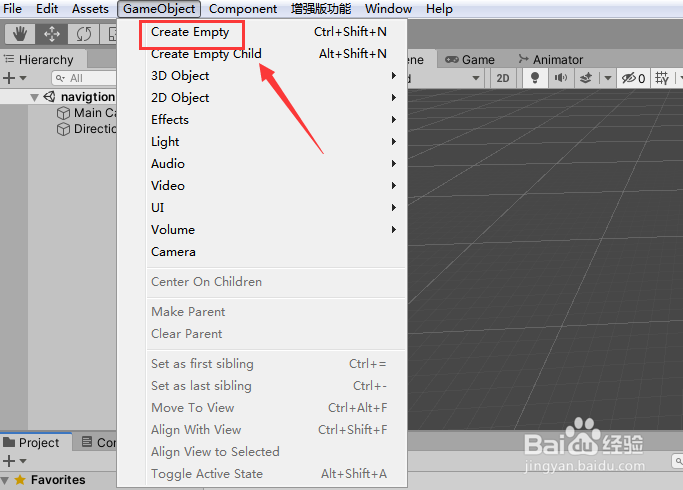
1、首先我们需要先创建一个空的物体,在gameobject菜单里找到emptyobject选项,如图所示:
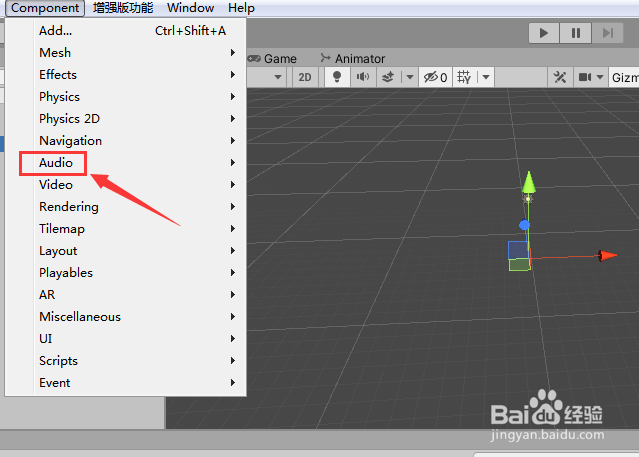
2、点击gameobject选项之后,创建一个空物体然后将其选择,再在component菜单里找到audio选项,如图所示:
3、点击audio选项在其自己菜单里找到audio source选项,如图所示:

4、点击audio source选项为我们创建的空物体添加该组件,然后再在asset内单击鼠标右键,在右键菜单那里找到create选项,如图所示:

5、点击create选项再在它的子级菜单里找到audio mixer选项,如图所示:

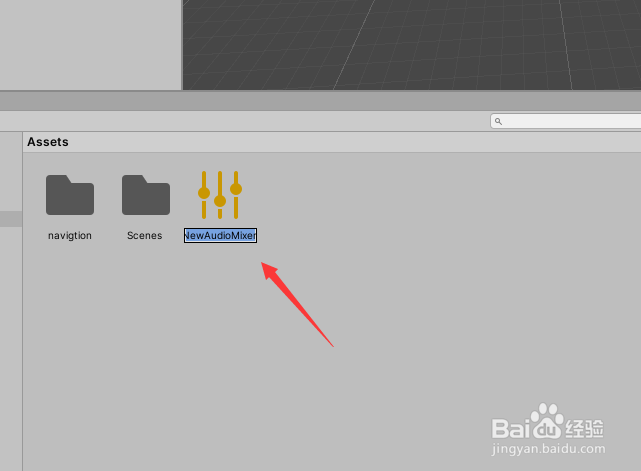
6、点击audio mixer选项之后在asset面板里就出现了我们创建的audio mixer资源,如图所示:
7、双击audio mixer图标进入该设置界面,在该界面内找到master选项,如图所示:

8、选择先前创建的空物体,将master拖放到空物体的audio source组件内的output里,这样我们就操作成功了,如图所示:

