1、打开文件,如图

2、怎样给上图创建渐变填充?方法如下:
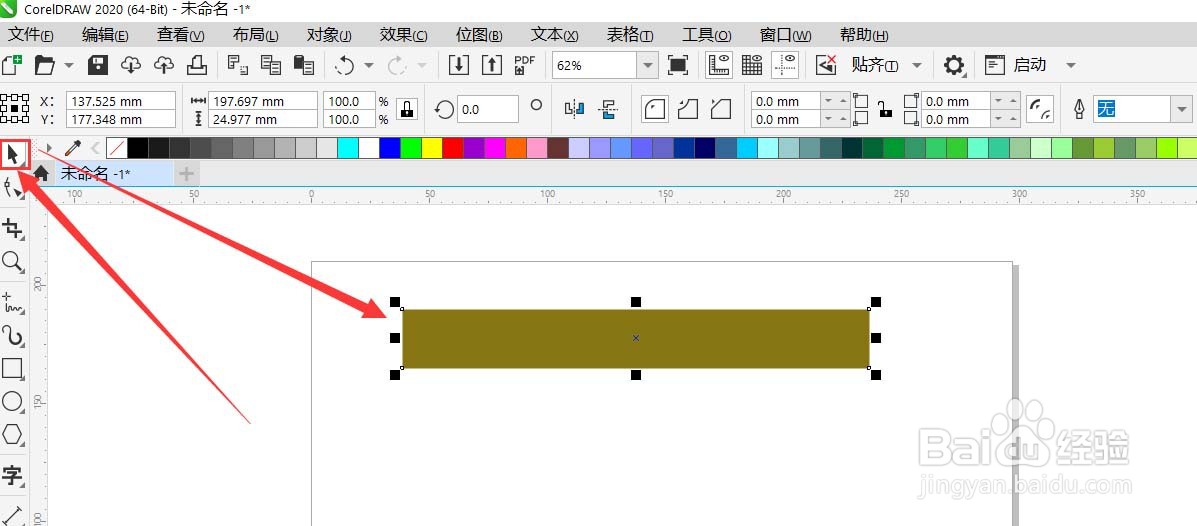
点击工具栏[选择工具]选择图形,如图
3、单击工具栏[交互式填充工具],然后单击属性栏上的[渐变填充] ,如图

4、单击开始节点,弹出色板,然后选择颜色,如图

5、单击结束节点,弹出色板,然后选择颜色,如图

6、双击您要在其中添颜色的位置。建立新节点,点击节点弹出色板,然后选择一种颜色,即可,如图


时间:2026-04-24 01:58:31
1、打开文件,如图
2、怎样给上图创建渐变填充?方法如下:
点击工具栏[选择工具]选择图形,如图
3、单击工具栏[交互式填充工具],然后单击属性栏上的[渐变填充] ,如图
4、单击开始节点,弹出色板,然后选择颜色,如图
5、单击结束节点,弹出色板,然后选择颜色,如图
6、双击您要在其中添颜色的位置。建立新节点,点击节点弹出色板,然后选择一种颜色,即可,如图
