如何打开windows 7系统的虚拟键盘(屏幕键盘)

 时间:2026-02-14 21:33:11

1、 点击“控制面板”。

如何打开windows 7系统的虚拟键盘(屏幕键盘)

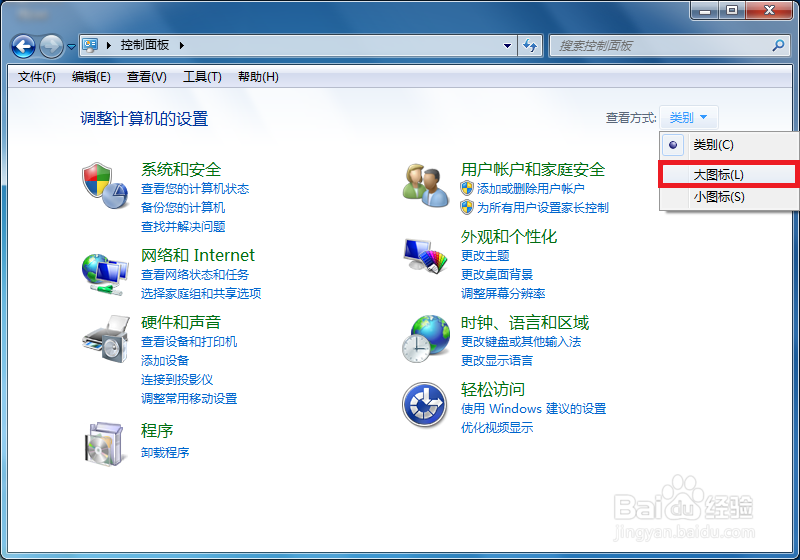
2、 切换查看方式中的“类别”,选“小图标”或者“大图标”都行。

如何打开windows 7系统的虚拟键盘(屏幕键盘)

3、 到了这块区域之后,找到“轻松访问中心”,点进去。

如何打开windows 7系统的虚拟键盘(屏幕键盘)

4、 然后就可以“启动屏幕键盘”了。

如何打开windows 7系统的虚拟键盘(屏幕键盘)

1、 先欣赏一下windows 7自带的强大搜索输入框。

如何打开windows 7系统的虚拟键盘(屏幕键盘)

2、 输入“屏幕键盘”四个大字,结果会在你还没输完时就显现出来。

如何打开windows 7系统的虚拟键盘(屏幕键盘)

3、 不过我更喜欢输“osk”,最快捷。“osk”是“open screen keyboard”的缩写,意思是打开屏幕键盘。

如何打开windows 7系统的虚拟键盘(屏幕键盘)

4、 特别纠正:在百度上查找资料的时候,有人说“osk”是"open screen keyboard"(打开屏幕键盘)的缩写,原来不是。我特地到微软官网查阅,原来“osk”是“on-screen keyboard”的缩写(意思是:屏幕上的键盘)。在此我要感谢“毛绒不倒翁”网友的“鼎力相助”,希望大家能给我更多给我更多的评论,不断纠正我的经验!

如何打开windows 7系统的虚拟键盘(屏幕键盘)

  • Win7如何打开屏幕键盘?
  • win7系统怎么打开屏幕键盘
  • 怎么开启触摸屏键盘
  • 电脑自带虚拟键盘在哪?win7虚拟键盘怎么打开
  • windows7系统怎么打开屏幕键盘
  • 热门搜索
    粤语儿歌大全100首 晚餐食谱大全 一年级看图写话的图片大全 新车怎么保养 沈从文简介及作品 好听的群名称大全 中药网大全 求导公式大全 黄豆的做法大全家常 韩国字大全