1、打开illustrator软件,新建一个文档,在工具面板中选择直线工具,用鼠标点击右下角,选择"弧线工具"。

2、在文档中,点击一下,如图所示:调整好适当的数据,点击“确定”,如图

3、当然也可以直接用鼠标画一条弧线。
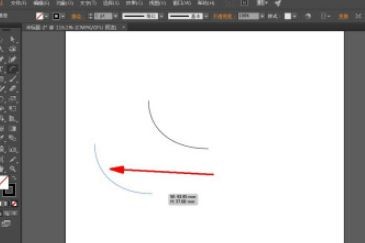
4、如何画处漂亮的图形呢,接下来,按住“~”键,同时按住鼠标在文档中拖动一下看看,是不是很漂亮。

5、也可以画一条弧线,按住鼠标,再按住“~”键,继续画,就可以画出你想要的图形了。

时间:2026-04-24 04:17:52
1、打开illustrator软件,新建一个文档,在工具面板中选择直线工具,用鼠标点击右下角,选择"弧线工具"。
2、在文档中,点击一下,如图所示:调整好适当的数据,点击“确定”,如图
3、当然也可以直接用鼠标画一条弧线。
4、如何画处漂亮的图形呢,接下来,按住“~”键,同时按住鼠标在文档中拖动一下看看,是不是很漂亮。
5、也可以画一条弧线,按住鼠标,再按住“~”键,继续画,就可以画出你想要的图形了。
