VMware Workstation 10如何压缩虚拟机虚拟硬盘

 时间:2026-05-10 12:54:48

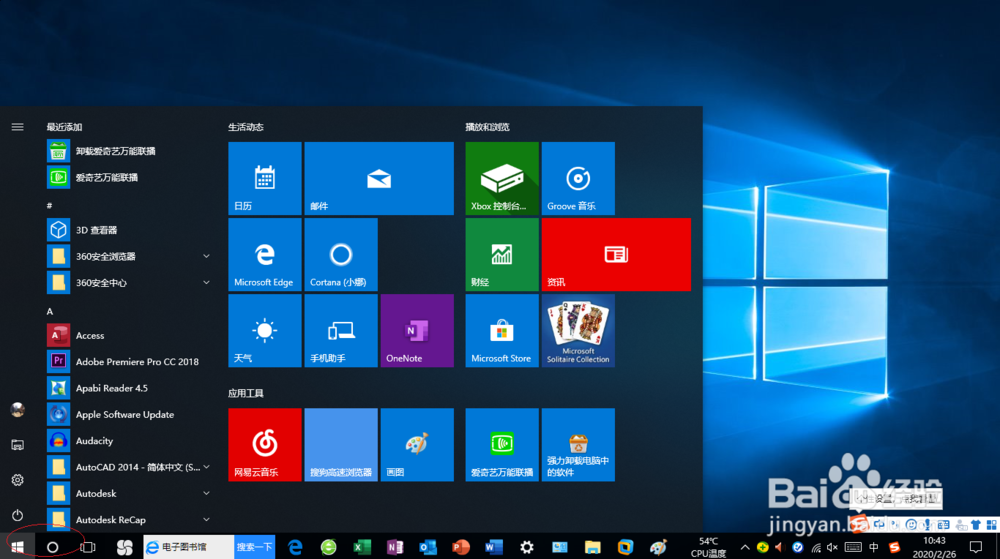
1、启动Windows 10操作系统,点击任务栏"开始"按钮。
VMware Workstation 10如何压缩虚拟机虚拟硬盘

2、弹出任务栏开始菜单,选择"V→VMware→VMware Workstation"项。

VMware Workstation 10如何压缩虚拟机虚拟硬盘

3、唤出"VMware Workstation 10"程序窗口,选择标签栏"Windows Server 2012"项。

VMware Workstation 10如何压缩虚拟机虚拟硬盘

4、唤出"Windows Server 2012"选项界面,点击"编辑虚拟机设置"图标。

VMware Workstation 10如何压缩虚拟机虚拟硬盘

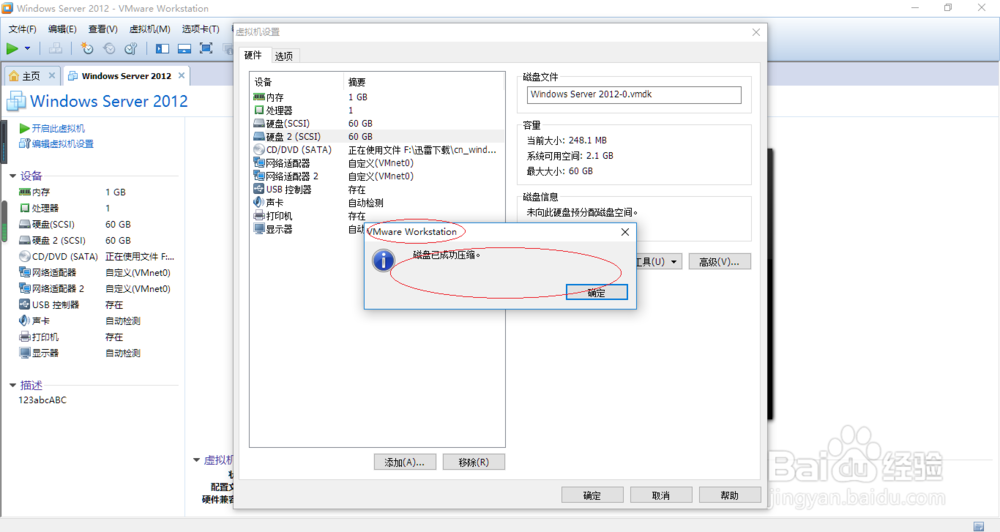
5、点击"虚拟机设置→硬件→硬盘 2→实用工具"按钮向下箭头,弹出下拉菜单选择"压缩"项。

VMware Workstation 10如何压缩虚拟机虚拟硬盘

6、完成压缩虚拟机硬盘容量的操作,本例到此希望对大家能有所帮助。

VMware Workstation 10如何压缩虚拟机虚拟硬盘

VMware Workstation 10如何压缩虚拟机虚拟硬盘

  • vmware 15 工作区、输入、热键设置
  • kali linux的iceweasel浏览器安装插件
  • ​如何在win10系统上安装VMware tools
  • 如何在虚拟机VM上装Win Server 2003
  • VMware虚拟机“Disk”启动失败。
  • 热门搜索
    飞机经停是什么意思 孙杨事件终身禁赛是什么原因 others是什么意思 干冰是什么 2月什么星座 自贸区是什么意思 喜欢是什么感觉 开字加一笔是什么字 沙发是什么意思 全面推进依法治国的总目标是什么