wpsPPT中如何绘制灯泡形状

 时间:2026-04-22 02:10:01

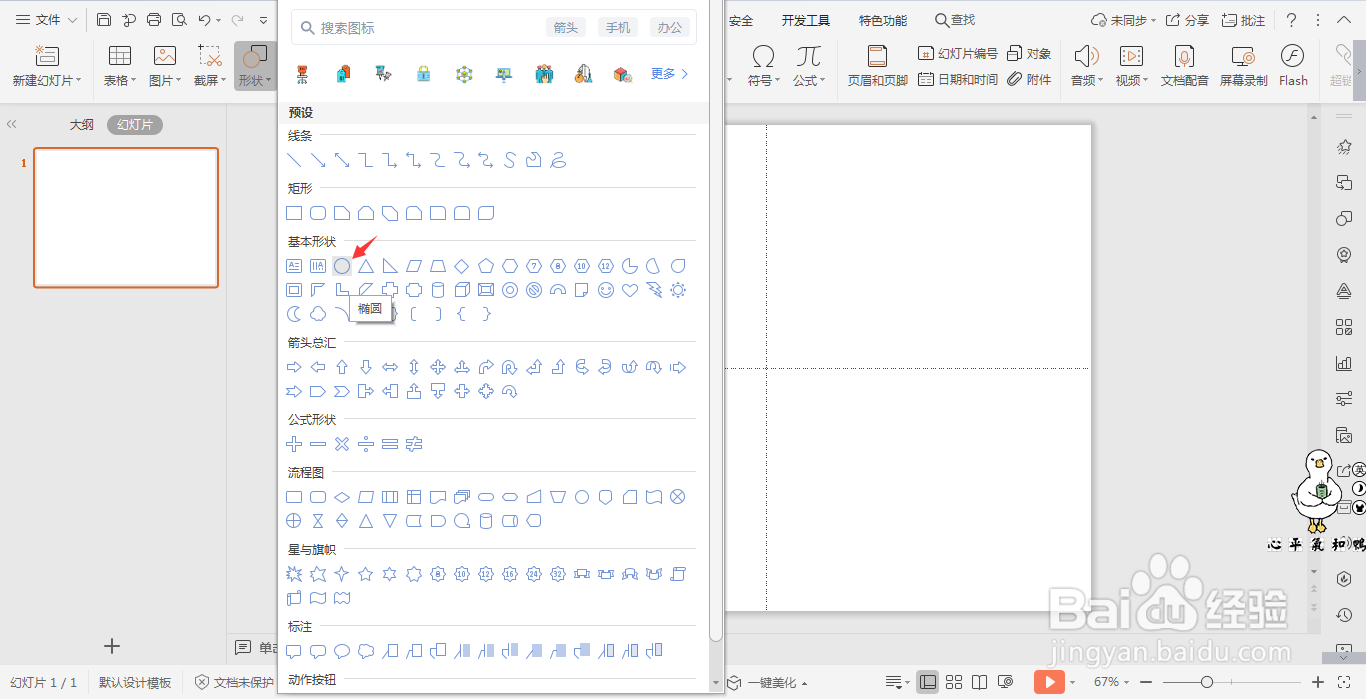
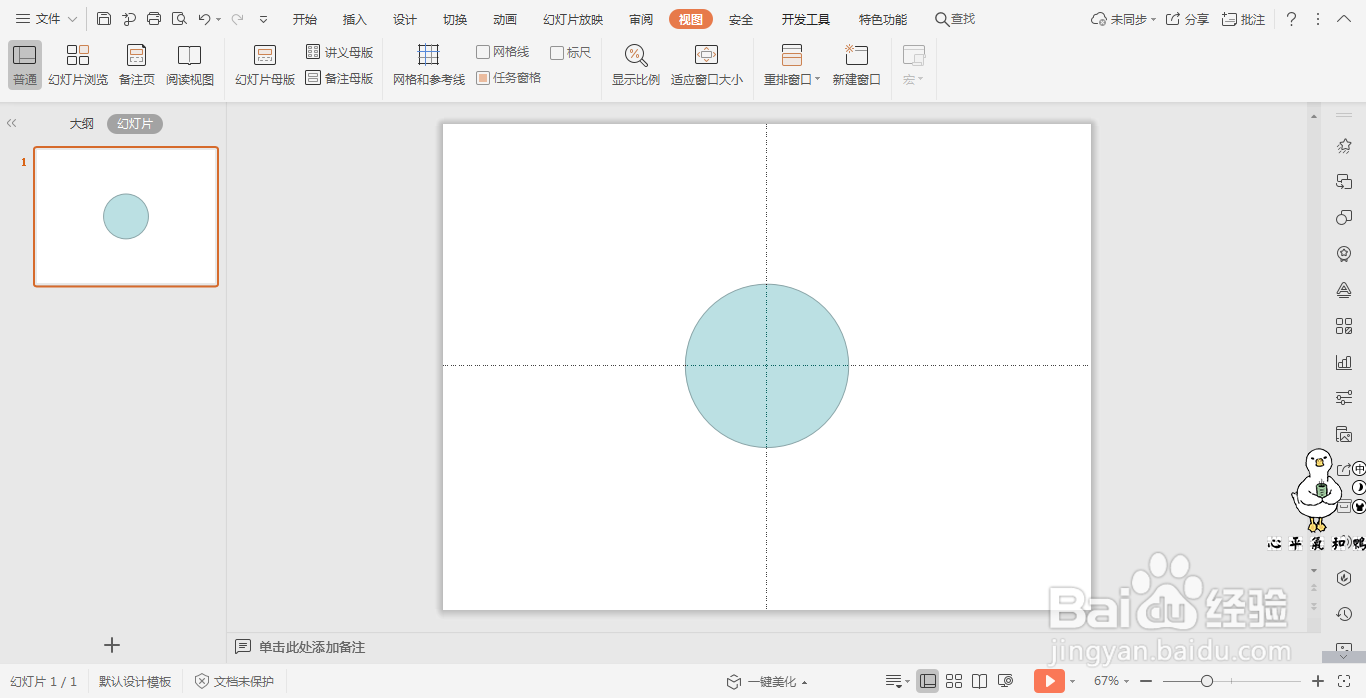
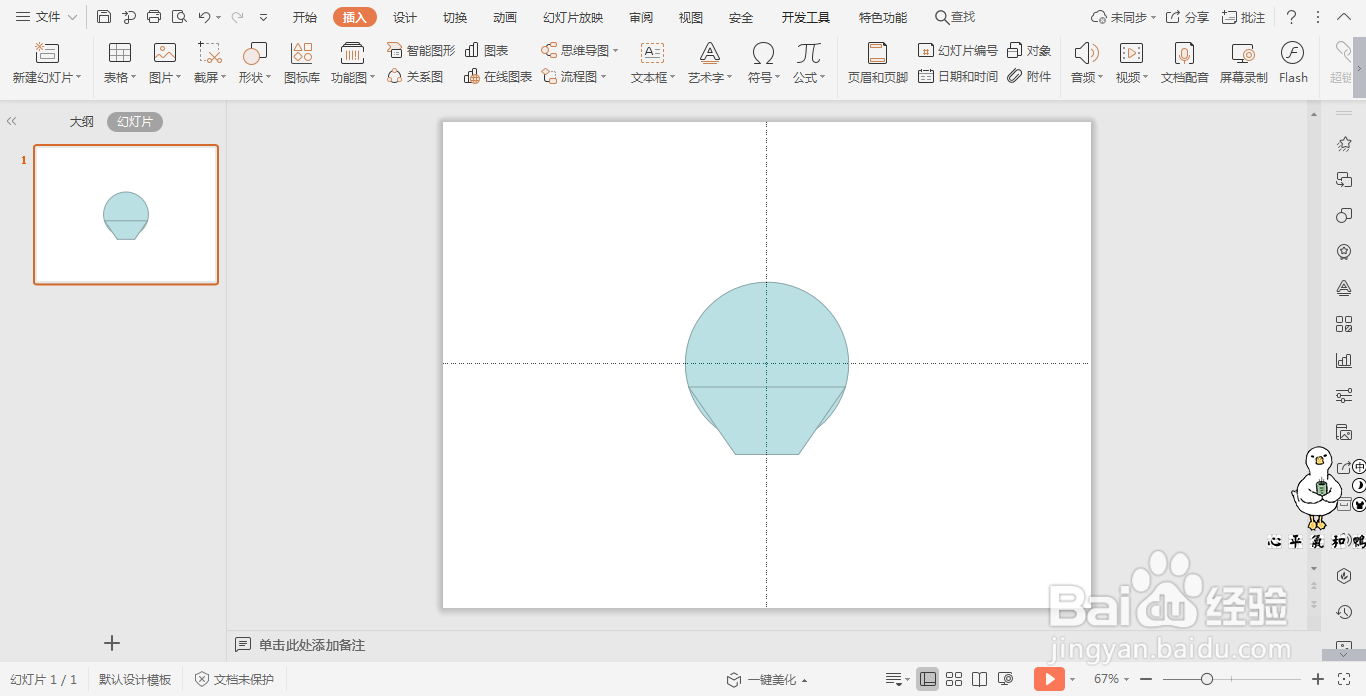
1、在插入选项卡中点击形状,选择其中的椭圆,按住shift键,在页面上绘制一个圆形。
wpsPPT中如何绘制灯泡形状

wpsPPT中如何绘制灯泡形状

2、再插入一个梯形,旋转180°,放置在圆形的下半部分,具体位置如图所示。
wpsPPT中如何绘制灯泡形状

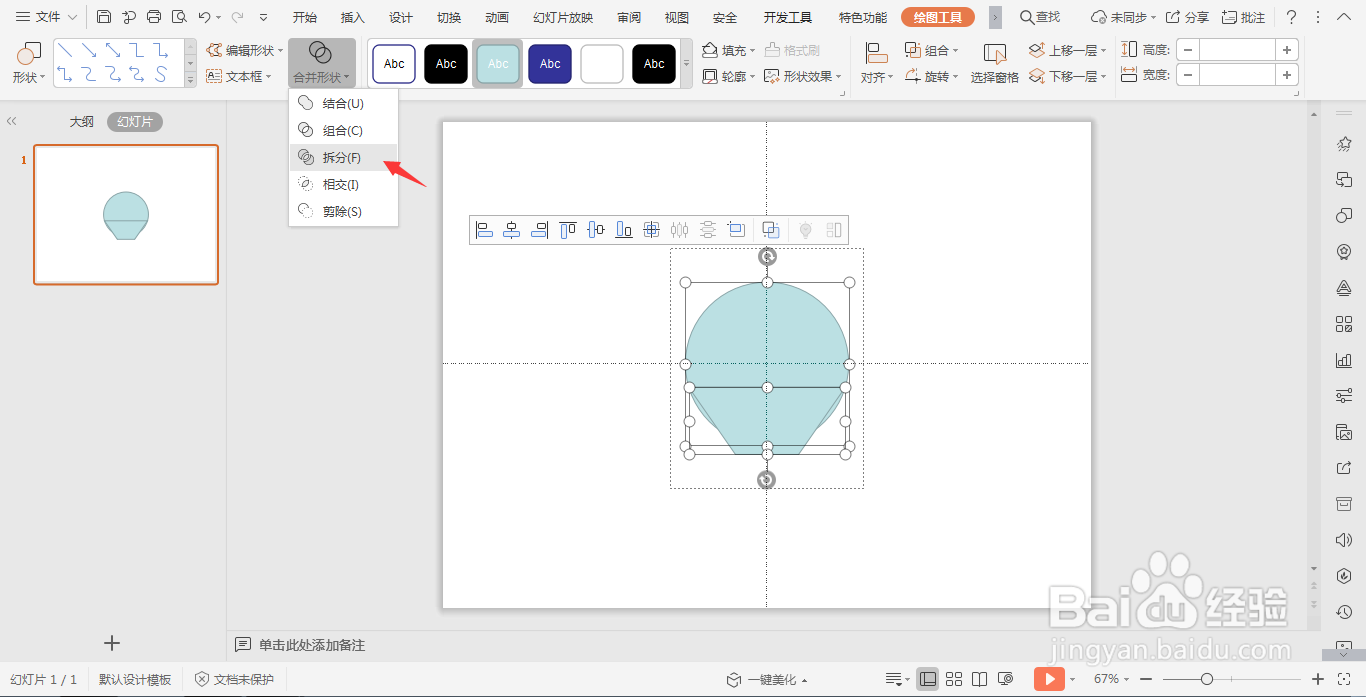
3、按住ctrl键,选中圆形和梯形,在绘图工具中点击“合并形状”,选择下拉菜单中的“拆分”。
wpsPPT中如何绘制灯泡形状

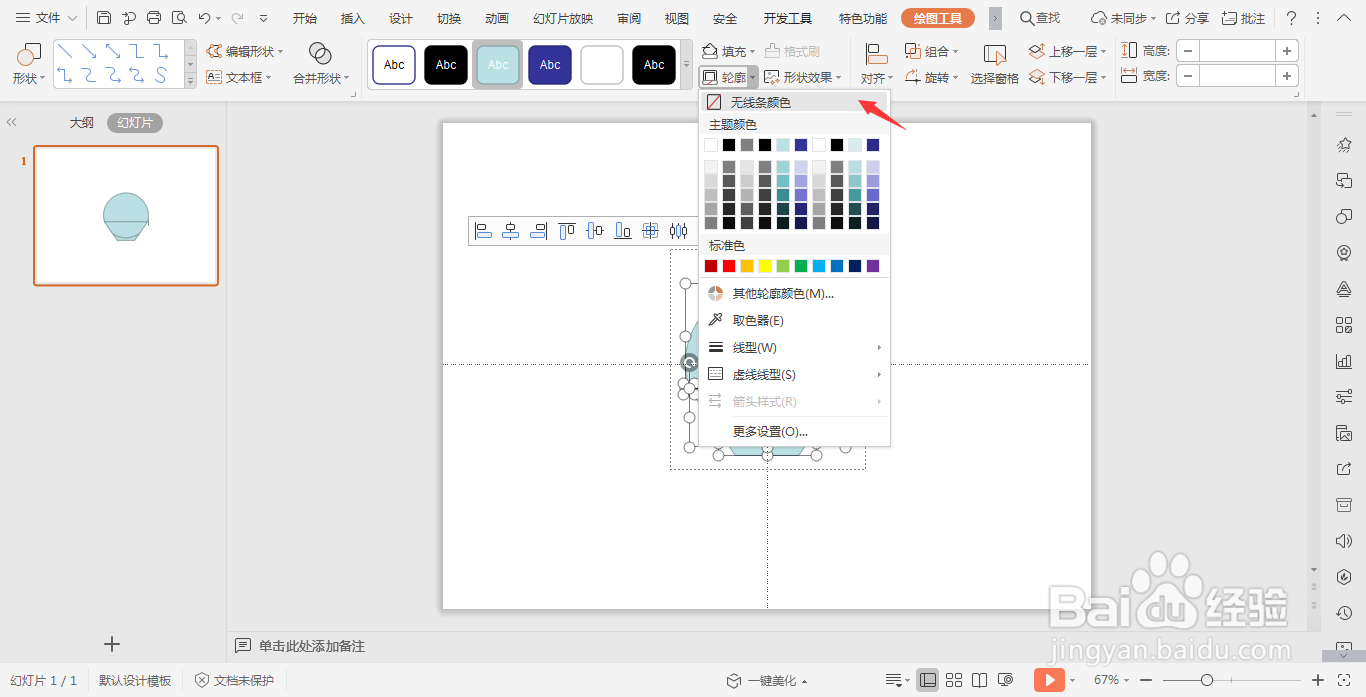
4、删除掉多余的部分,然后选中所有的形状,在绘图工具中点击轮廓,选择其中的“无线条颜色”。
wpsPPT中如何绘制灯泡形状

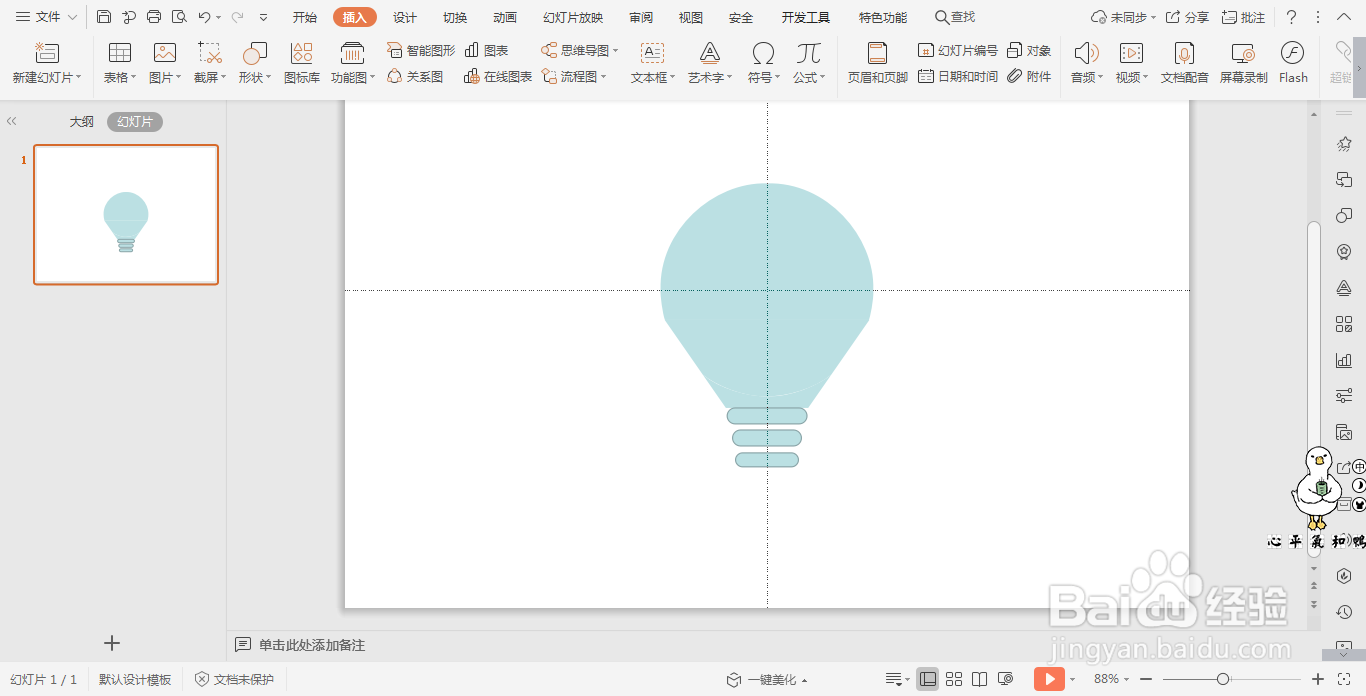
5、插入一个圆角矩形,点击其中的黄色小圆点,调整圆角矩形的弧度,然后复制两个,调整好大小,放置在合适的位置。
wpsPPT中如何绘制灯泡形状

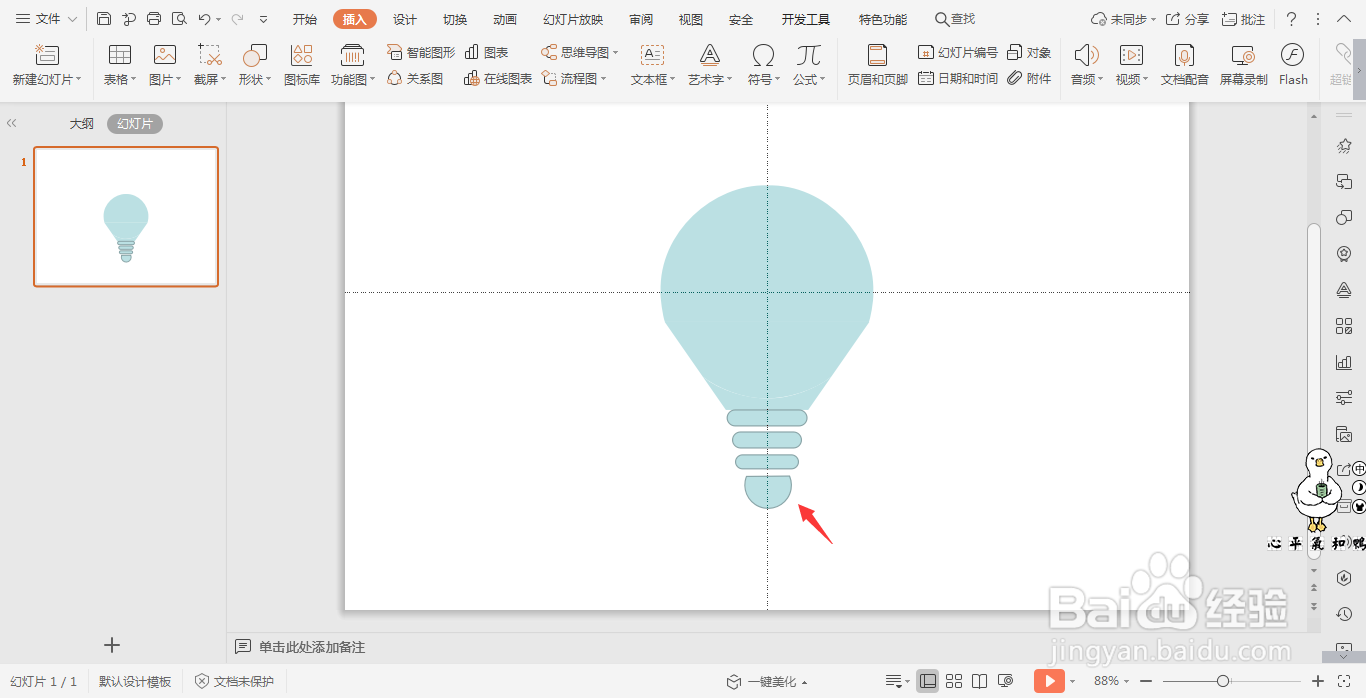
6、再插入一个弦形,进行旋转,放置在形状的最下方。

wpsPPT中如何绘制灯泡形状

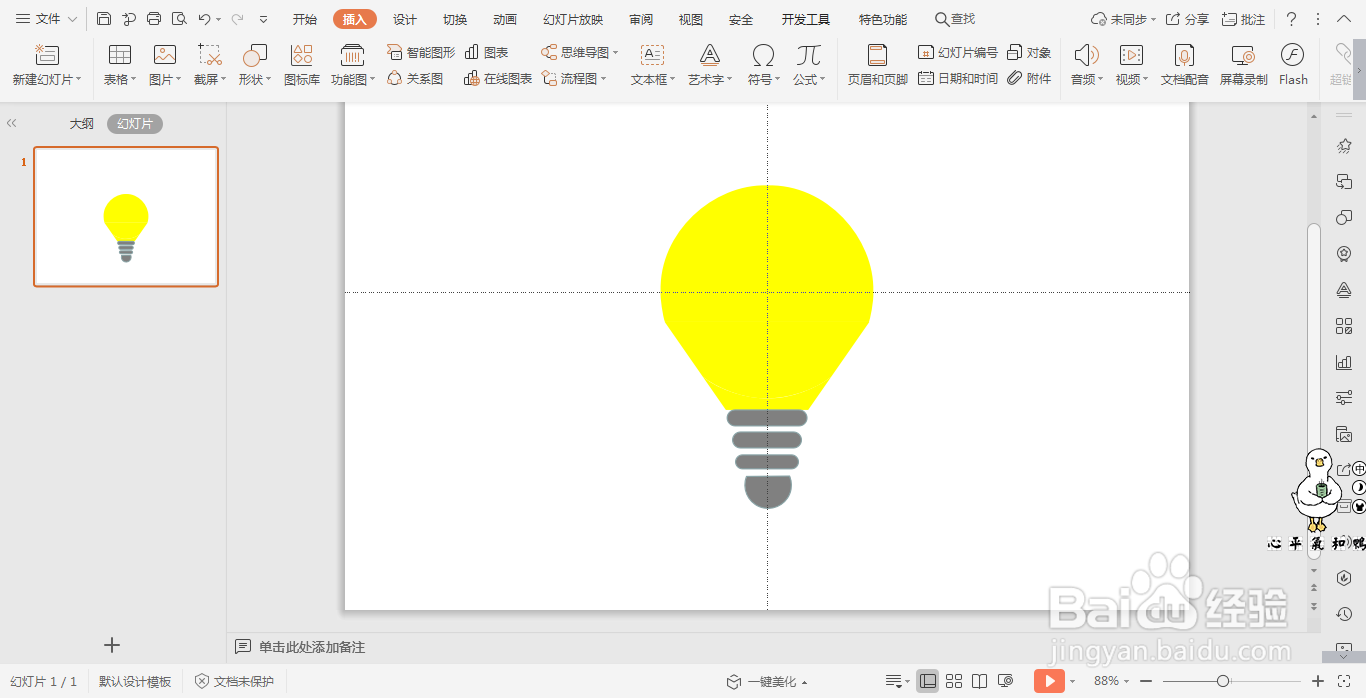
7、填充上不同的颜色,这样灯泡图标就制作好了。

wpsPPT中如何绘制灯泡形状

  • 如何设置ppt中的动画连续执行
  • ppt怎么制作镂空图片效果
  • PPT怎么制作烛光闪烁的动画效果
  • ppt怎么制作半圆动画
  • 如何用 PPT 做撕纸效果
  • 热门搜索
    闭合性粉刺怎么去除 焗油膏怎么用 路由器密码忘记了怎么办 汉堡包英文怎么说 怎么查看自己手机号 电子手刹怎么用 有缘网怎么免费聊天 肌底液怎么用 图纸比例怎么换算 骊威怎么样