使用Excel怎样创建简易学生评定表?

 时间:2026-04-22 03:32:32

1、鼠标右键桌面空白处,点击【新建】选择【Microsoft Excel工作表】,创建一个空白表格,并命名为【学生评定表】。
使用Excel怎样创建简易学生评定表?

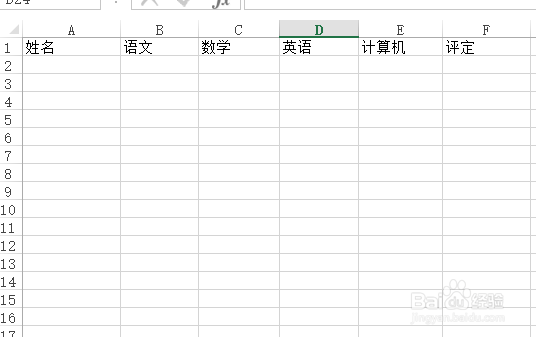
2、双击打开表格,建立表头内容:姓名、语文、数学、英语、计算机、评定。

使用Excel怎样创建简易学生评定表?

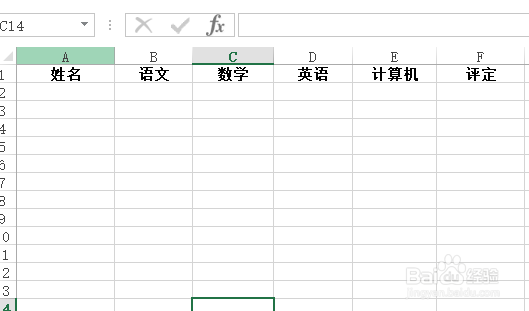
3、设置表头行【加粗】、【居中】。

使用Excel怎样创建简易学生评定表?

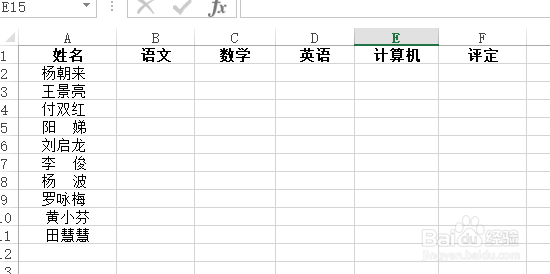
4、将【姓名】列填充完整,然后将处表头外的其余内容设置为【居中】。

使用Excel怎样创建简易学生评定表?

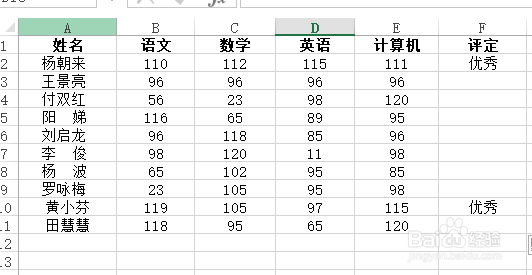
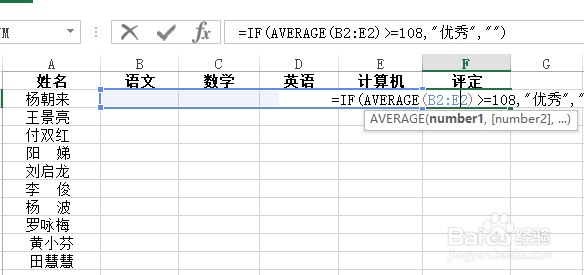
5、将F2单元格里面输入公式:【=IF(AVERAGE(B2:E2)>=108,"优秀","")】,平均分大于108的评为优秀。
使用Excel怎样创建简易学生评定表?

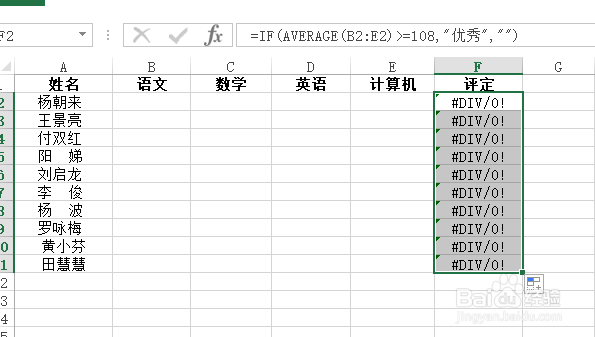
6、选中F2单元格后,鼠标移至右下角变成实心十字的时候,往下拖拽至F11。公式完成复制。
使用Excel怎样创建简易学生评定表?

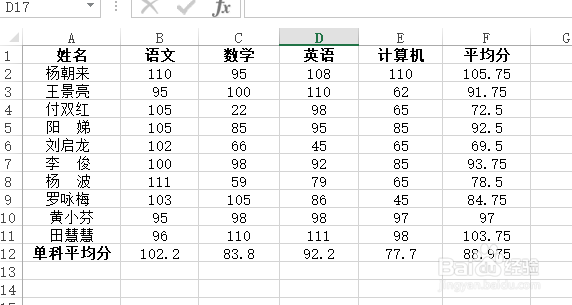
7、将数据填充完整之后,一份学生成绩评定表就完成了。

使用Excel怎样创建简易学生评定表?

  • 班级平均分怎么算?
  • 日常办公EXCEL 成绩表如何进行总分计算和排序?
  • Excel制作成绩表的操作方法
  • excel表格中怎样把学生的分数从高到低排序
  • 学生成绩平均分怎么算公式
  • 热门搜索
    专心致志的近义词 新加坡电话怎么拨打 写小说怎么赚钱 呵斥的近义词 网络电视怎么看直播 汽车蜡怎么打 怎么分辨处男 内疚的近义词 墙壁开关怎么接线 齐刘海发型