1、打开pr软件
2、新建项目

3、导入需要裁剪的视频素材,并拖动到时间轴中

4、编爬彩辑素材

5、导出素材,选择文件菜单,导出->媒体

6、在导出设置里选择裁剪工具,在左上角,"源"下面那个就是

7、对所选视频进行裁剪

8、因为只是裁剪,视频大小没有改变,所以会有黑边,需要点击"输出",晃扯对源进行相关缩放

9、最后导出前,请确保电脑上安装了Adobe After Effects CC,只有安装了这个软件,才柱耻颂可以裁剪成功,然后单击右下方导出,即可。
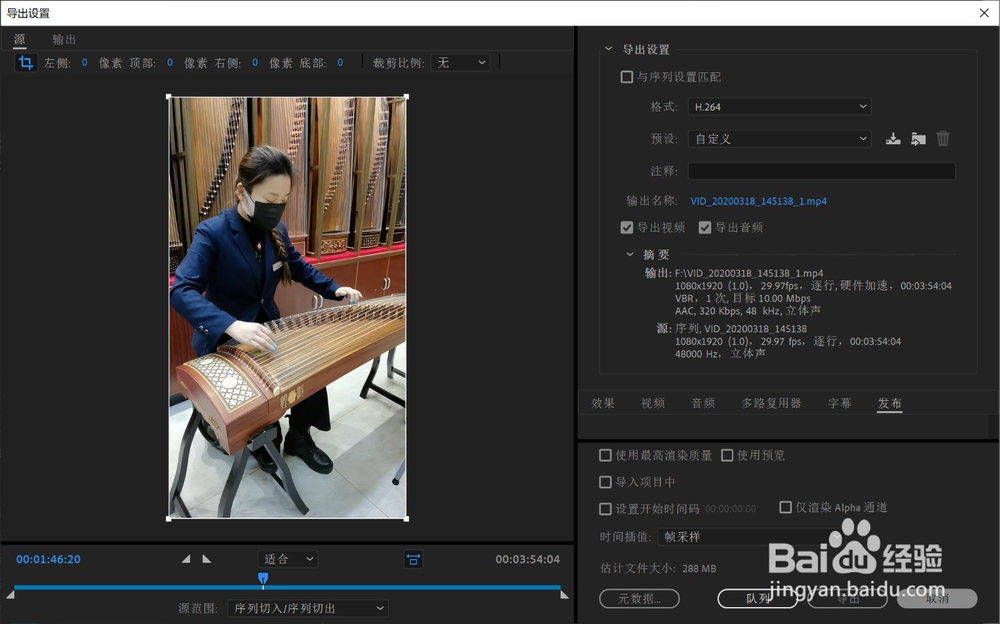

10、最后完成的效果对比如图

时间:2026-04-23 11:02:53
1、打开pr软件
2、新建项目
3、导入需要裁剪的视频素材,并拖动到时间轴中
4、编爬彩辑素材
5、导出素材,选择文件菜单,导出->媒体
6、在导出设置里选择裁剪工具,在左上角,"源"下面那个就是
7、对所选视频进行裁剪
8、因为只是裁剪,视频大小没有改变,所以会有黑边,需要点击"输出",晃扯对源进行相关缩放
9、最后导出前,请确保电脑上安装了Adobe After Effects CC,只有安装了这个软件,才柱耻颂可以裁剪成功,然后单击右下方导出,即可。
10、最后完成的效果对比如图
