1、为了方便学习和理解,教程以下列数据为例。

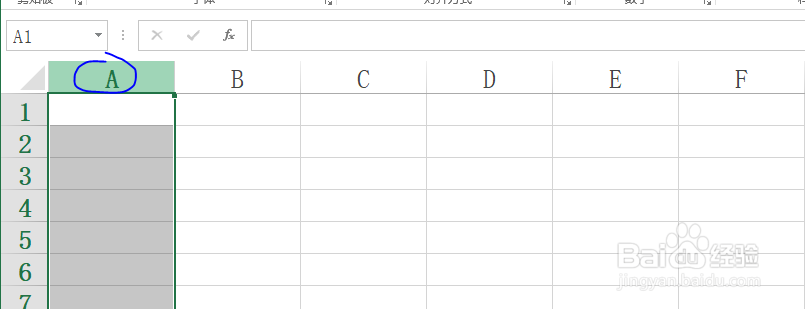
2、选择A列整列。
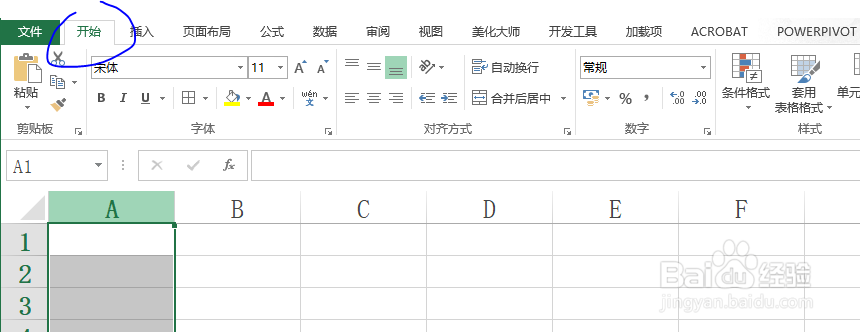
3、选择菜单栏中的开始。
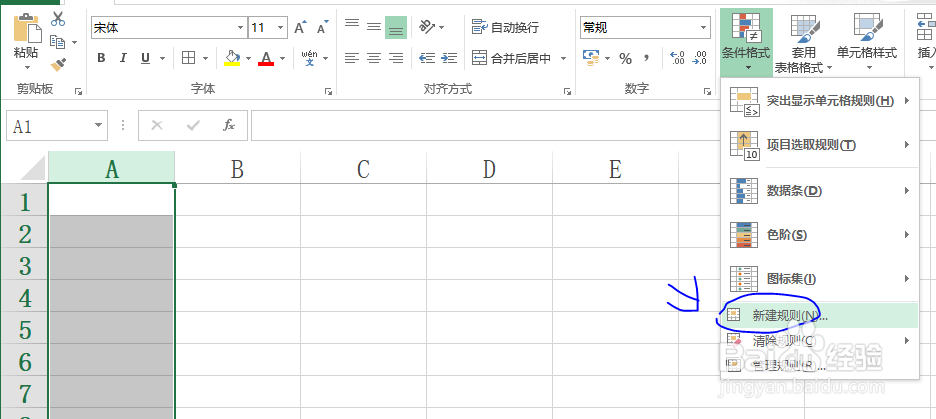
4、选择条件格式命令。

5、选择下拉菜单中的新建规则。
6、在新建规则窗口中输入公式=a1<0,设置格式,单击确定。
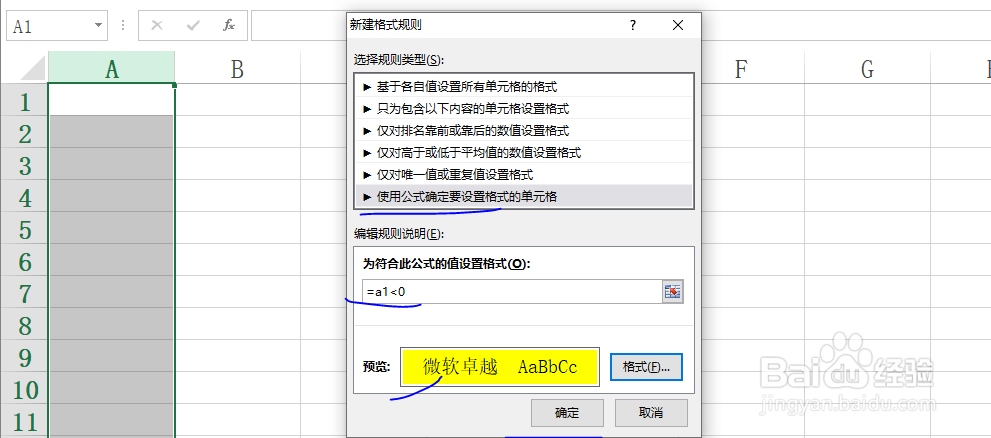
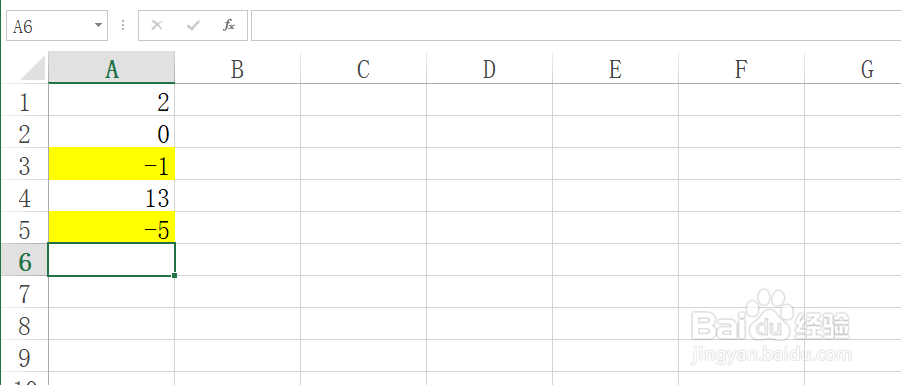
7、结果如图所示,当输入负数的时候,即会自动填充黄色显示。
时间:2026-04-26 18:57:15
1、为了方便学习和理解,教程以下列数据为例。
2、选择A列整列。
3、选择菜单栏中的开始。
4、选择条件格式命令。
5、选择下拉菜单中的新建规则。
6、在新建规则窗口中输入公式=a1<0,设置格式,单击确定。
7、结果如图所示,当输入负数的时候,即会自动填充黄色显示。
