PPT如何制作透视表格

 时间:2026-04-22 00:26:28

1、首先我们将PPT这款软件打开,进入到该软件的操作界面如图所示:

PPT如何制作透视表格

2、打开PPT之后在菜单里找到插入选项,点击该选项在其内找到表格选项,如图所示:

PPT如何制作透视表格

3、点击表格选项在其下拉菜单里找到插入表格选项,如图所示:

PPT如何制作透视表格

4、点击插入表格选项,在弹出的对话框内设置表格的行数和列数,如图所示:

PPT如何制作透视表格

5、设置好之后选择表格,然后在表格的样式里选择一种表格样式,如图所示:

PPT如何制作透视表格

6、点击选择的表格样式我们就套用了该表格样式,然后再在上面找到效果选项,如图所示:

PPT如何制作透视表格

7、点击效果选项在其下拉菜单里找到阴影选项,点击阴影选项在其下拉菜单那里找到透视选项,在透视里选择一种透视效果,如图所示:

PPT如何制作透视表格

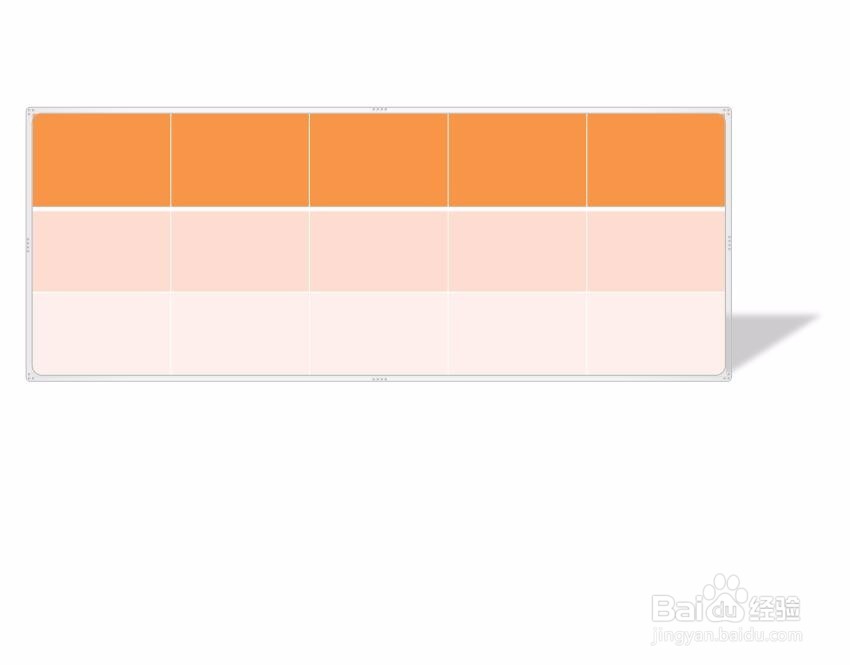
8、点击选择的透视效果,可以看到我们就得到了透视表格,如图所示:

PPT如何制作透视表格

  • 如何在Excel的单元格里把一部分文字加上删除线
  • 怎样使用VBA显示与隐藏名称?
  • 华为交换机路由器模拟器eNSP的安装方法
  • excel001怎么输入-填写001数字方法
  • 坎公骑冠剑鲜花店少女芭莉怎么获得
  • 热门搜索
    煲汤的做法大全家常 打嗝的治疗方法 鲜贝的家常做法 苹果图片大全大图 心烦意乱是怎么回事 论文结论怎么写 鸡眼的治疗方法 婚前协议怎么写 成长记录袋怎么做 蒸肉的家常做法