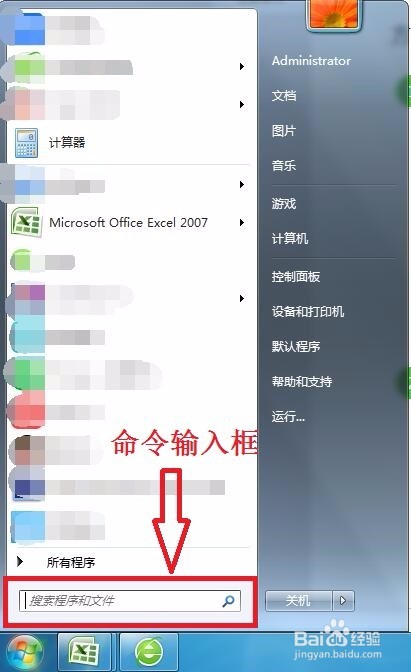
1、第一步:进入菜单栏,可以鼠标点击屏幕左下角的圈圈,可以再键盘左下角Ctrl和Alt中间的按键,菜单按键;点击完后会出现如图所示菜单界面,在命令输入框中输入“cmd”,然后按回车(Enter)键。

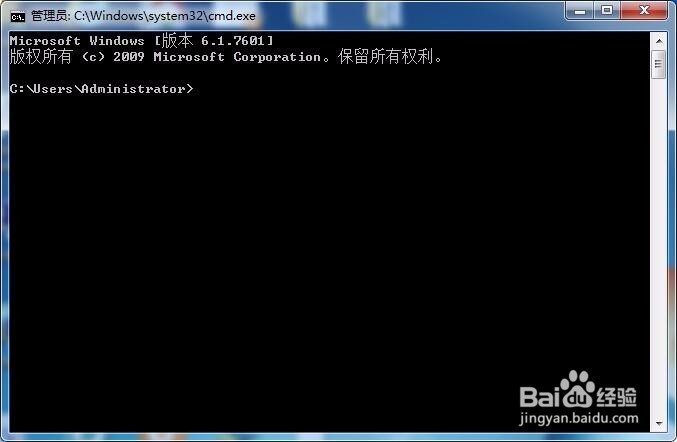
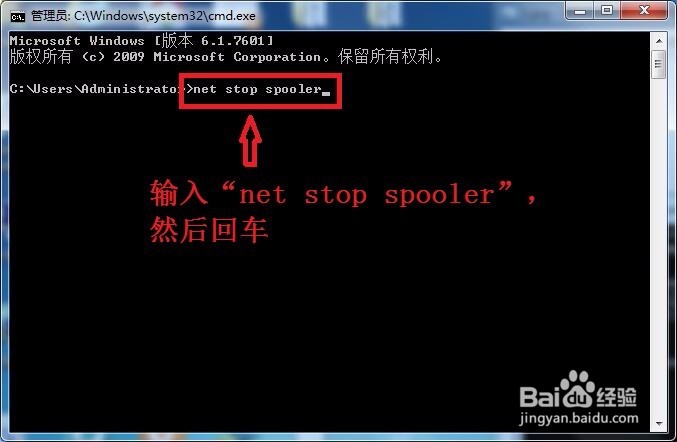
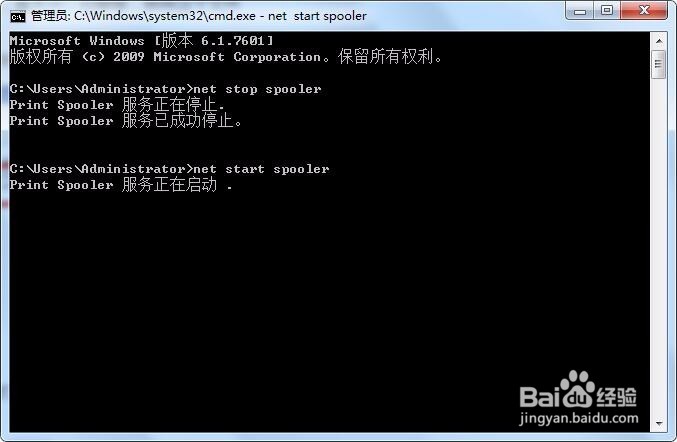
2、第二步:会出现一个黑色的窗口,在窗口中输入“net stop spooler”,然后按回车(Enter)键。等待2-3秒,会出现Print Spooler服务已成功停止,意味着打印机已停止服务。接下来黑色界面不要关,缩小即可,后续步骤还需要用到。

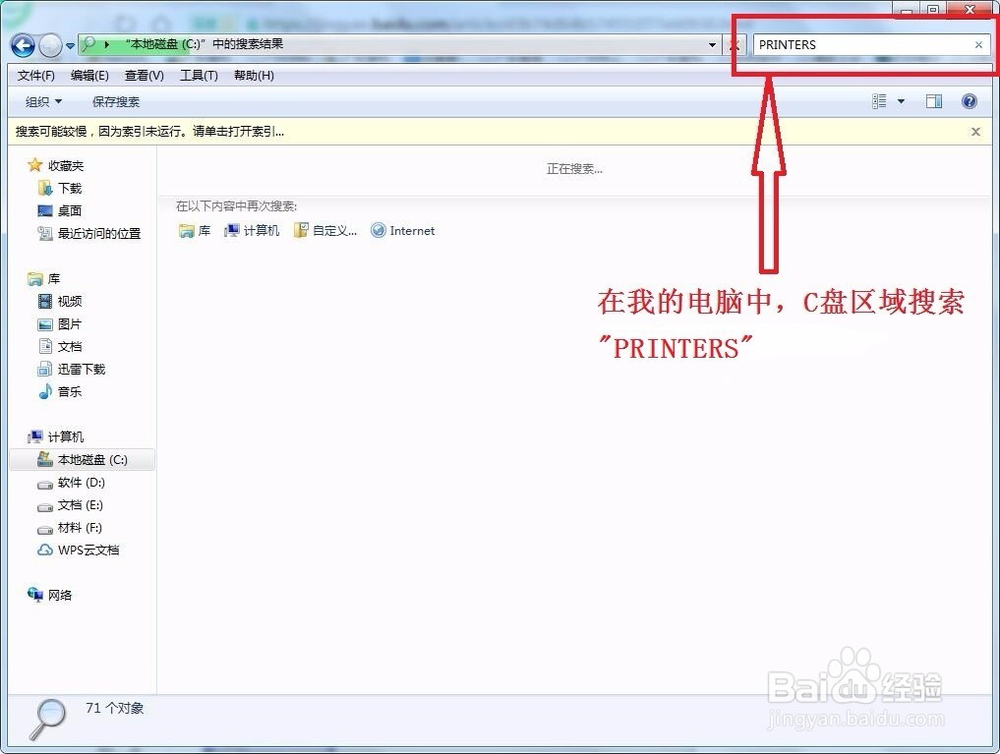
3、第三步:进入计算机界面,点击进入C盘;在右上角中,输入“PRINTERS”,等待2秒左右,会出现一个搜索结果,点击即为进入打印机打印文件存放的位置。

4、第四步:将“PRINTERS”文件夹中的文件(就是当前挂起的文件)删掉,
即将FP00000.SHD、FP00000.SPL文件删除。

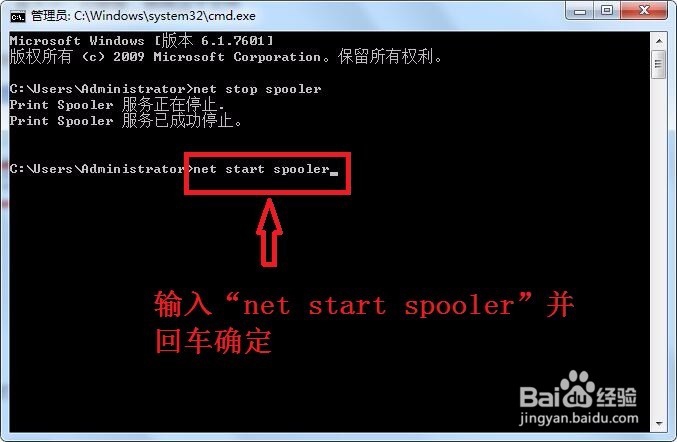
5、第五步:将刚刚缩小的黑色框点开,输入“net start spooler”,然后按回车(Enter)键。等待2-3秒,会出现Print Spooler服务已启动成功,意味着打印机已启动服务,关闭黑色窗口即可。

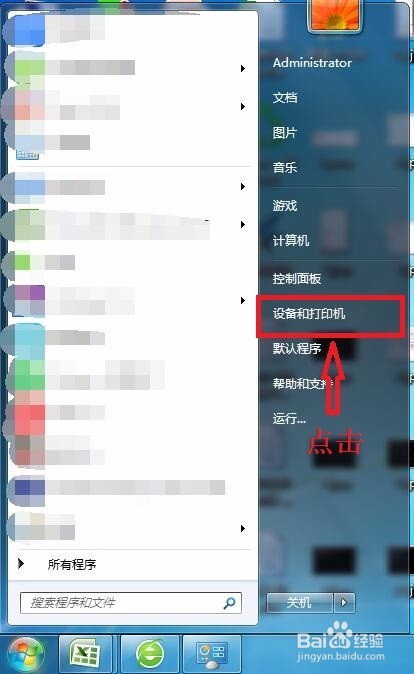
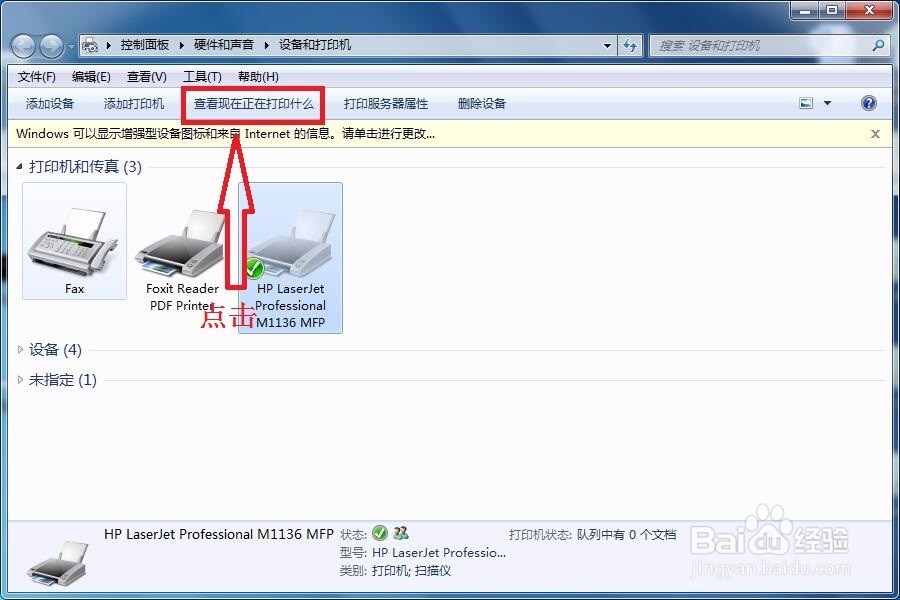
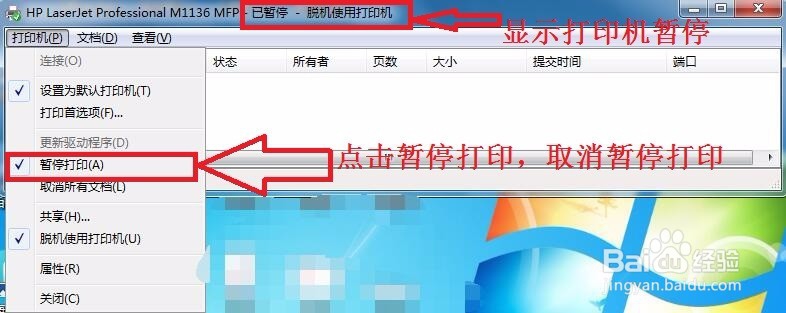
6、第六步:进入菜单选项,点击“设备和打印机”选项,进入界面,选中打印机,点击“查看现在正在打印什么”,然后就会进入,一个小界面,上面写着已暂停,说明打印机正在暂停状态,在小界面的菜单栏中选中“打印机(P)”点击“暂停打印”,可以将它前面的小勾勾去掉,然后就可以看见小界面上面的暂停打印消失了,此时打印机可以正常使用了。