苹果手机怎么改id密码

 时间:2026-02-14 02:29:24

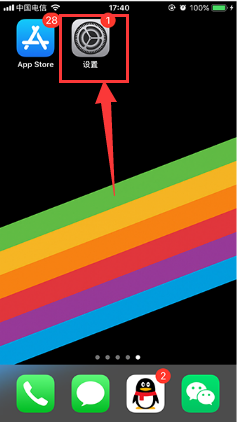
1、打开手机查看设置,点击进入设置页面,如下图所示:
苹果手机怎么改id密码

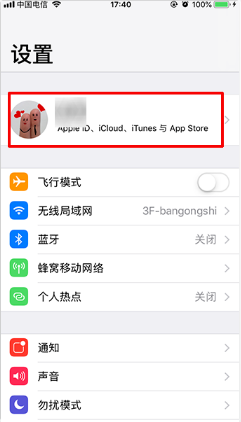
2、进入设置页面后,点击AppleID头像,如下图所示:

苹果手机怎么改id密码

3、进入AppleID页面后,点击“密码与安全”选项,如下图所示:

苹果手机怎么改id密码

4、点击“更改密码”选项,如下图所示:

苹果手机怎么改id密码

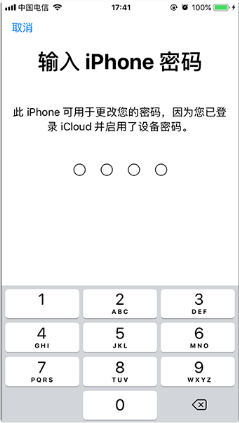
5、点击弹出的验证页面,输入当前的iPhone密码进行验证,如下图所示:

苹果手机怎么改id密码

6、输入正确的iPhone密码后,会弹出密码更改页面,如下图所示。在对话框中输入新密码:

苹果手机怎么改id密码

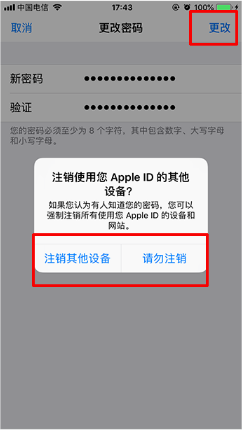
7、输入新密码后,点击“更改”,然后在如下界面中,根据需要选择“其他设备退出”或“不退出”,如下图所示:
苹果手机怎么改id密码

8、单击更改密码,它将跳转回以下界面。此时密码修改成功:

苹果手机怎么改id密码

  • 苹果手机怎么更改Apple ID帐号密码
  • 苹果手机id密码怎么修改
  • 苹果手机怎么修改苹果ID密码
  • 苹果id密码怎么改
  • 苹果id密码怎么改
  • 热门搜索
    老师发朋友圈说说大全 桌面壁纸图片大全 王洛宾歌曲大全 渔具包大全 牛骨汤的做法大全 脱皮怎么办 鼻子疼怎么回事 电影怎么下载 奔腾x80怎么样 免费影视大全2019