Samsung Galaxy S8+ SM-G9550(7.0)如何在Bixby主页创建提醒?

 时间:2026-02-12 02:12:18

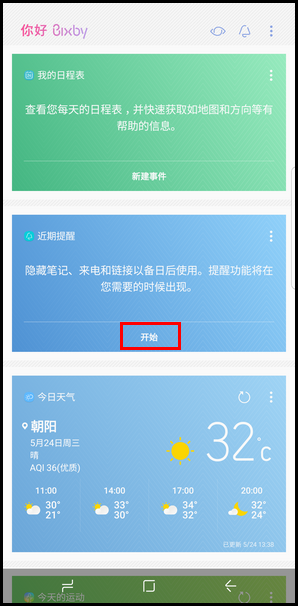
Bixby的提醒功能,可以创建包含指定时间和位置的近期待办事项,提醒功能将提醒您。若想使用此功能,请按以下步骤操作:

步骤

注:使用Bixby的部分功能,设备必须连接至WLAN或移动网络,且必须登录您的三星帐户。

1.在主屏幕界面向右滑动屏幕,或者按下机身左侧的Bixby键。

Samsung Galaxy S8+ SM-G9550(7.0)如何在Bixby主页创建提醒?

2. 点击近期提醒卡片上的【开始】。

Samsung Galaxy S8+ SM-G9550(7.0)如何在Bixby主页创建提醒?

3.勾选【在主屏幕上添加图标】选项,然后点击【>】图标。 (注:勾选后主屏幕会增加【提醒】应用程序图标,可通过主屏幕启动【提醒】应用缝关程序。)

Samsung Galaxy S8+ SM-G9550(7.0)如何在Bixby主页创建提醒?

4.点击【开始】。

Samsung Galaxy S8+ SM-G9550(7.0)如何在Bixby主页创建提醒?

5.输入需要提醒的内容,例如“健身”。

Samsung Galaxy S8+ SM-G9550(7.0)如何在Bixby主页创建提醒?

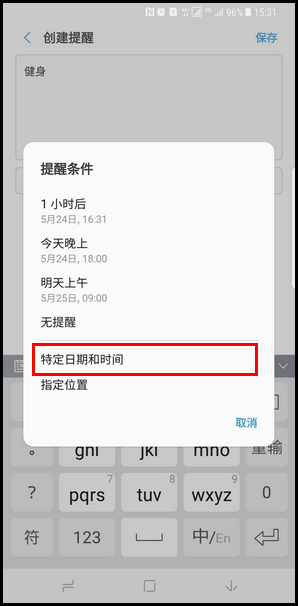
6.点击【设置条件】。

Samsung Galaxy S8+ SM-G9550(7.0)如何在Bixby主页创建提醒?

7.选择要提醒时间,也可以点击【特定日期和时间】进行设置。 (注:点击【指定位置】可添加位置民板提醒,但时间和位置不可同时选择。)
Samsung Galaxy S8+ SM-G9550(7.0)如何在Bixby主页创建提醒?

8.选择要设置的日期和时间后,点击【设置】。

Samsung Galaxy S8+ SM-G9550(7.0)如何在Bixby主页创建提醒?

9.点击【保存】。

Samsung Galaxy S8+ SM-G9550(7.0)如何在Bixby主页创建提醒?

10.提醒已添加。

Samsung Galaxy S8+ SM-G9550(7.0)如何在Bixby主页创建提醒?

如果您还需要了解SM-G9550手机的其他使用指导,请点击此处查看模拟操作指南。

若上述内容没有解决您的问题,或者非您遇到的问题,请给我们留言也可点击这里,进入游腊陕在线服务转人工咨询或者拨打三星客服热线4008105858进行电话咨询。

Samsung Galaxy S8+ SM-G9550(7.0)如何在Bixby主页创建提醒?

  • Samsung Galaxy Folder SM-G1600(6.0.1)如何开启超级省电模式?
  • Samsung Galaxy Folder SM-G1600(6.0.1)如何查看电量使用情况?
  • 三星手机质量如何?买三星好吗?
  • 三星手机n7100如何去掉主屏幕上的快捷键
  • 三星s10省电设置
  • 热门搜索
    皮肤干怎么办 用电脑怎么赚钱 韭菜炒鸡蛋怎么做好吃 360怎么重装系统 炒年糕怎么做好吃 丸子头怎么梳 湖北中医药大学怎么样 活动策划怎么写 赛轮轮胎怎么样 心绞痛是怎么回事