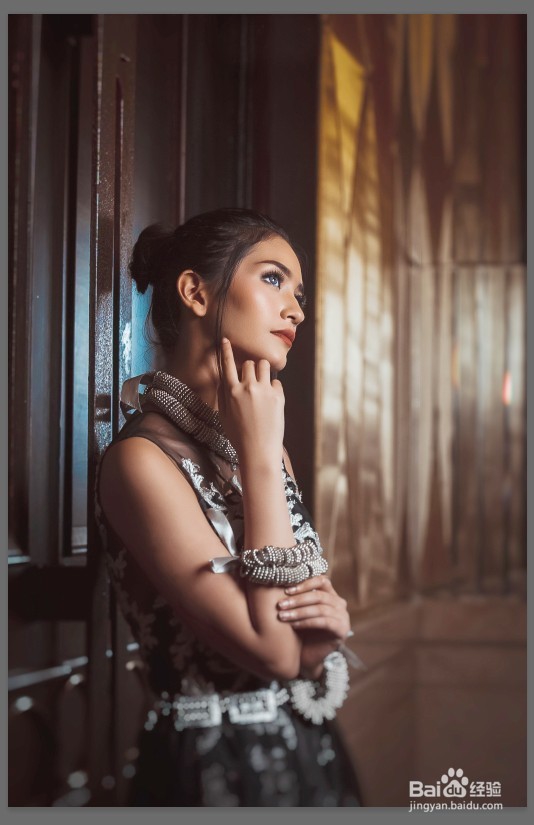
1、打开要调整的图片。复制一层。
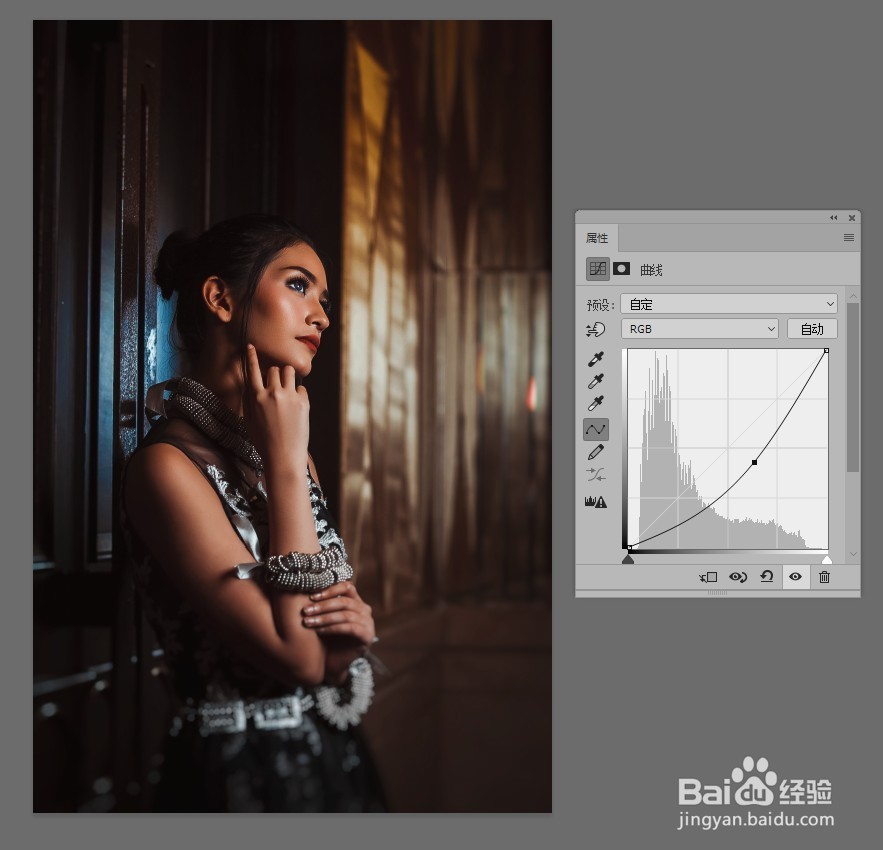
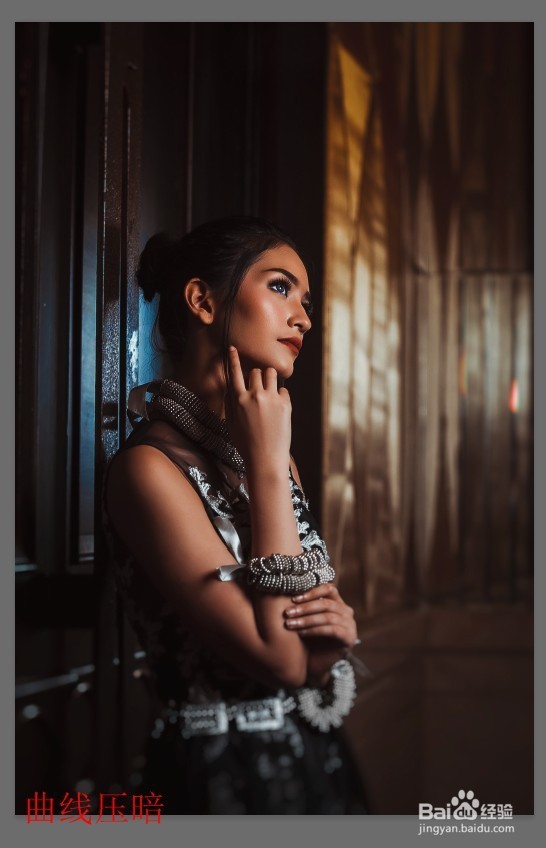
2、现在想要做一个暗色调。打开曲线调整层。用曲线直接压暗效果如图。
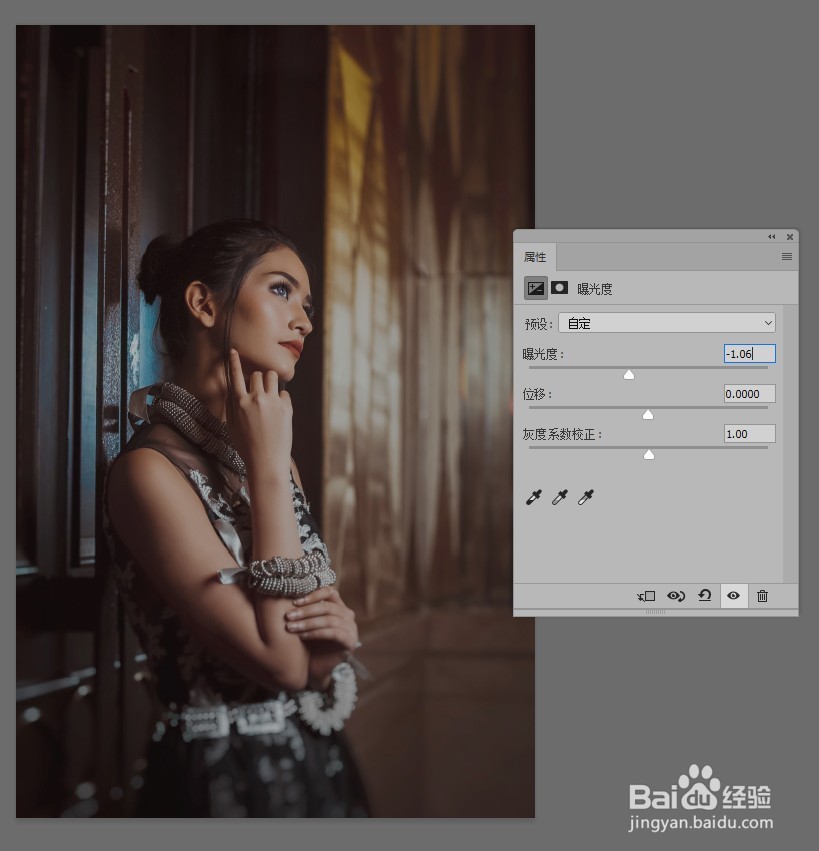
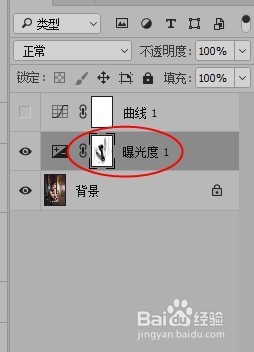
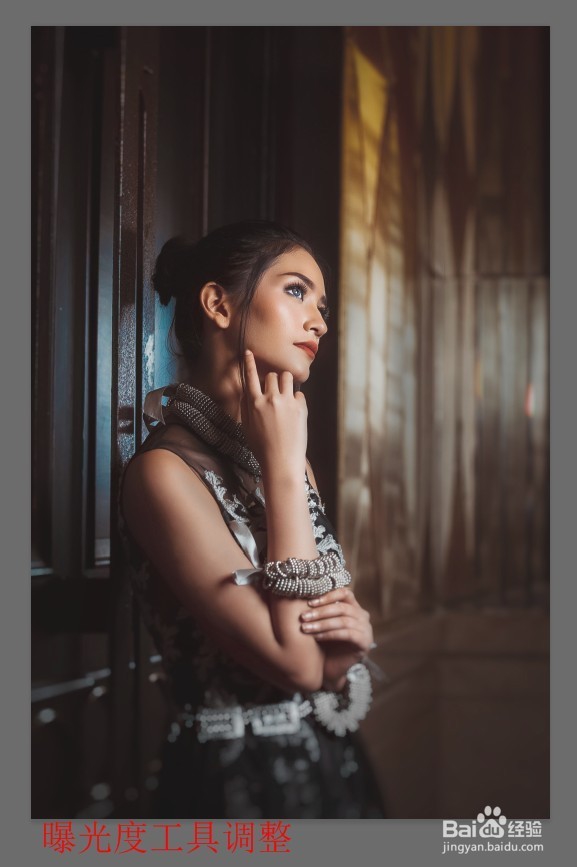
3、现在用第二种方法,曝光度工具来调整。看看效果。先添加曝光度调整层。将第一个参数向左移。
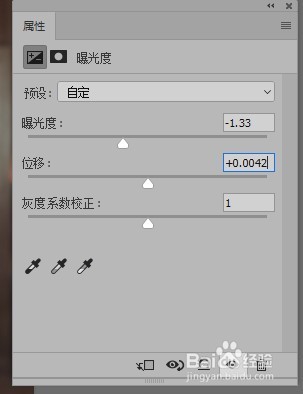
4、位移系数稍微偏右点。这一步是让黑色区域不会变得死黑。
5、然后用黑色柔边画笔,流量不要设置太高,在高光处涂抹。
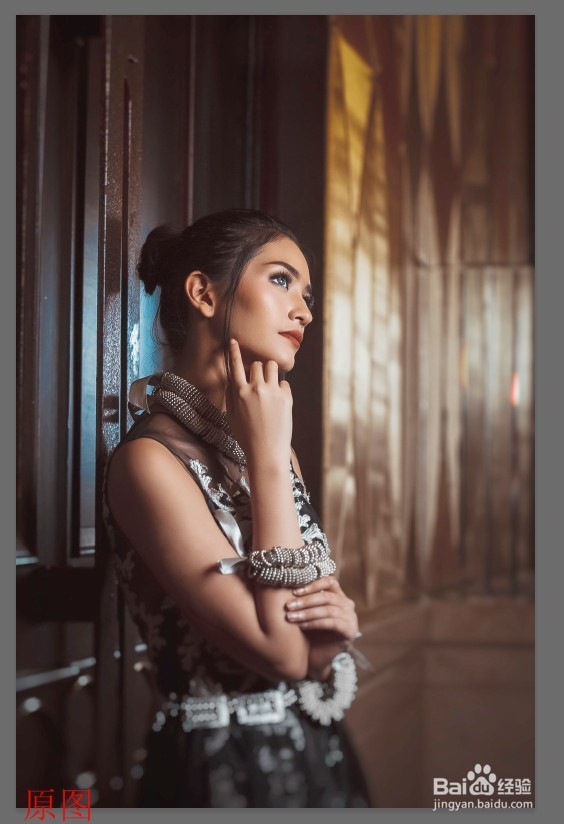
6、效果对比图:
时间:2026-04-28 20:32:58
1、打开要调整的图片。复制一层。
2、现在想要做一个暗色调。打开曲线调整层。用曲线直接压暗效果如图。
3、现在用第二种方法,曝光度工具来调整。看看效果。先添加曝光度调整层。将第一个参数向左移。
4、位移系数稍微偏右点。这一步是让黑色区域不会变得死黑。
5、然后用黑色柔边画笔,流量不要设置太高,在高光处涂抹。
6、效果对比图:
