如何通过选区扩展功能为主图添加轮廓?

 时间:2026-02-13 06:58:56

1、打开素材图片,右键点击左侧工具箱中的魔棒工具组,弹出菜单后选择魔棒工具。

如何通过选区扩展功能为主图添加轮廓?

2、通过魔棒工具点击图像中的白色背景,将背景建立选区,双击背景图层将其变为普通图层,点击Delete键将白色背景删除。

如何通过选区扩展功能为主图添加轮廓?

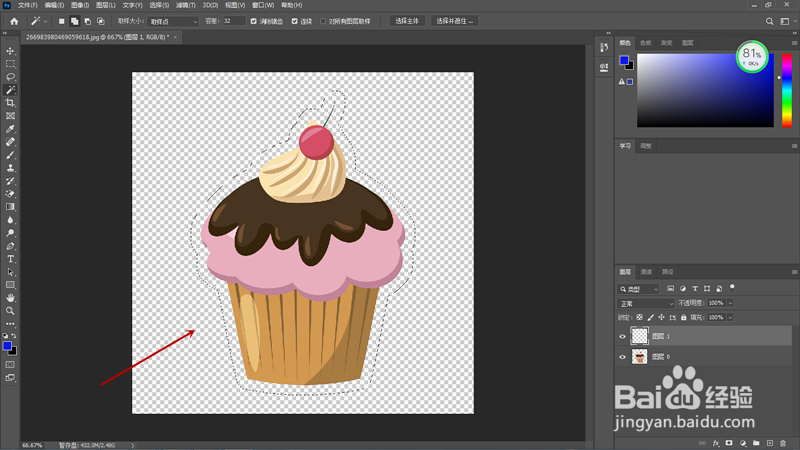
3、通过Shift+ctrl+I组合键进行反选,图像中只剩蛋糕选区。点击工具栏“选择”按钮,弹出菜单后选择“修改”,再从子菜单中选择“扩展”。

如何通过选区扩展功能为主图添加轮廓?

4、弹出扩展对话框,将数值设置为30,点击确定按钮关闭对话框。

如何通过选区扩展功能为主图添加轮廓?

5、点击图层面板下方的创建新图层按钮,创建新图层。

如何通过选区扩展功能为主图添加轮廓?

6、通过Alt+Delete组合键将新建图层填充前景色,再将新建图层移动到背景图层下方,产生蓝色轮廓效果。

如何通过选区扩展功能为主图添加轮廓?

  • ps把形状转化成路径
  • ps怎么连续等距离复制
  • photoshop给形状设置圆角
  • ps图形怎么转路径
  • PS-如何制作线状文字
  • 热门搜索
    单纯疱疹是怎么引起的 职业价值观怎么写 车贴怎么贴 杨志刚电视剧大全 淘宝怎么举报卖家 误吞口香糖怎么办 白带像豆腐渣怎么回事用什么药 怎么恢复qq群 怎么找货源 怎样蒸馒头好吃