如何使用Photoshop通道进行抠图

 时间:2026-04-22 06:04:54

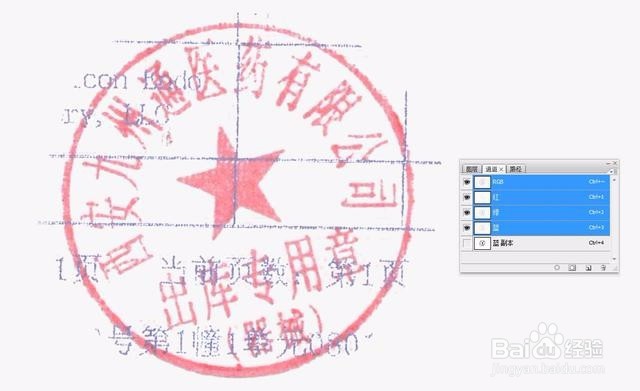
1、找到通道面板,里面会有RGB,红,绿,蓝,这几个通道
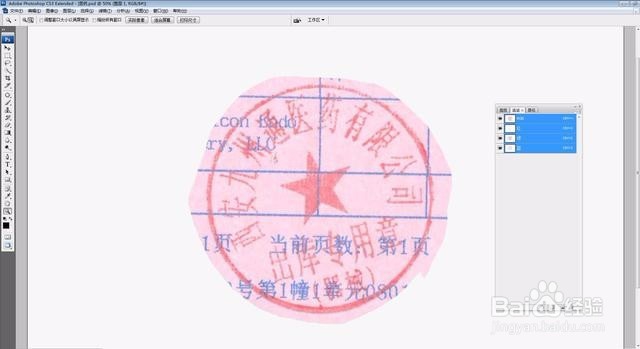
如何使用Photoshop通道进行抠图

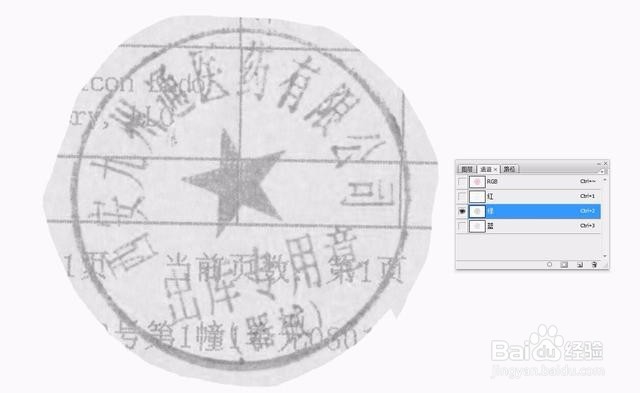
2、红通道显示的画面黑白层次,我们所要提取的内容有限,红通道不宜采纳

如何使用Photoshop通道进行抠图

3、绿通道显示的黑白层次,内容细节明显,但背景复杂,也不宜采用

如何使用Photoshop通道进行抠图

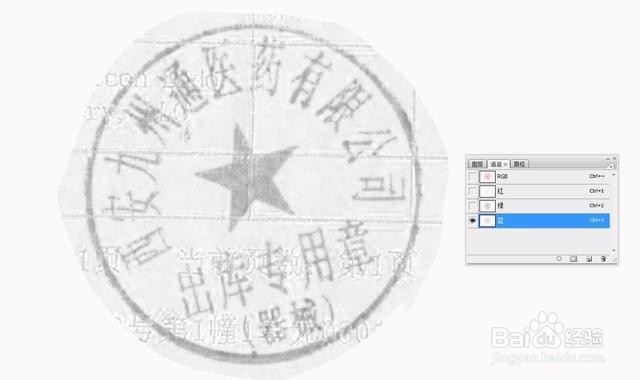
4、蓝通道显示我们所要内容更加明显,更能突出内容,这是理想的

如何使用Photoshop通道进行抠图

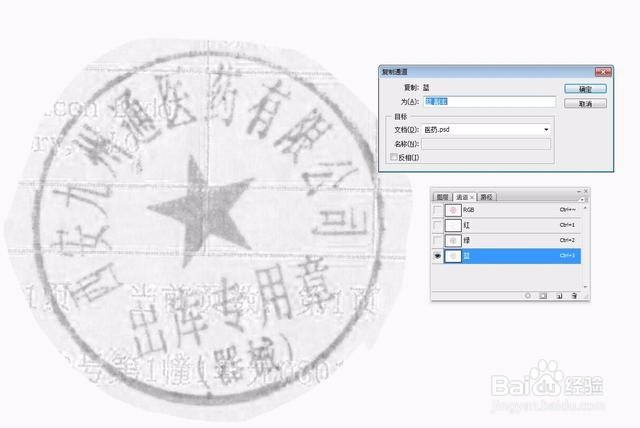
5、复制蓝通道并确定

如何使用Photoshop通道进行抠图

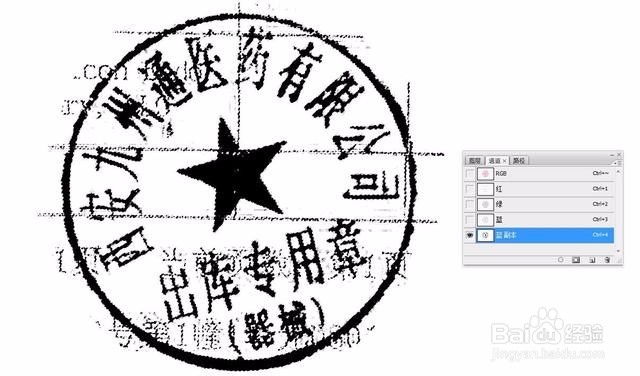
6、运用色阶把所要内容拉到理想状态并确定,如图所示

如何使用Photoshop通道进行抠图

7、用鼠标左键辅助ctrl点击蓝副本图层,如图所示蚂蚁线

如何使用Photoshop通道进行抠图

8、反选并回到RGB,复制粘贴最终所需内容,如图所示

如何使用Photoshop通道进行抠图

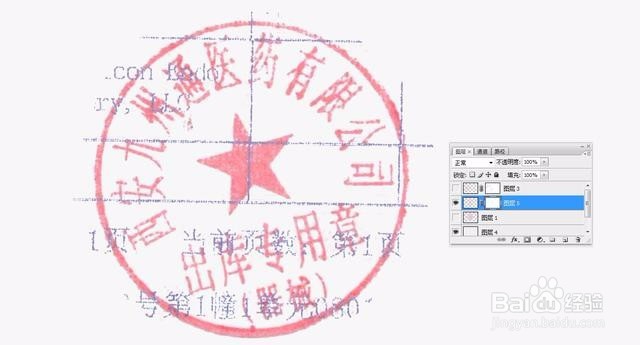
9、为主体添加蒙版层擦掉不需要的东西

如何使用Photoshop通道进行抠图

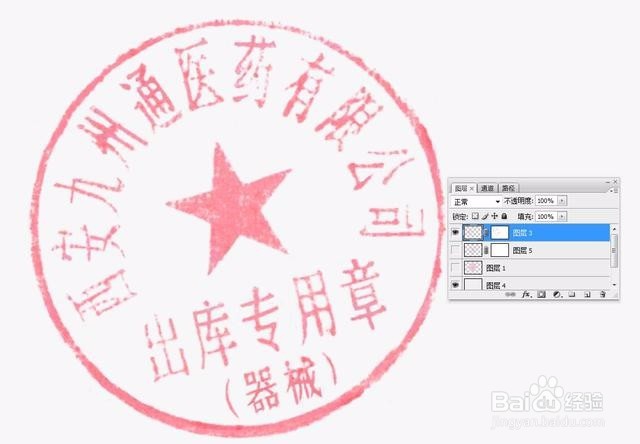
10、最终效果如图所示

到此结束,希望我的讲解对大家有所帮助

如何使用Photoshop通道进行抠图

  • 如何使用photoshop进行抠图
  • ps抠图,使用通道进行毛发的抠图
  • 如何用Photoshop软件进行通道抠图
  • 怎么在PS或Photoshop进行超细头发通道抠图
  • 用Photoshop对头发进行通道抠图
  • 热门搜索
    长城润滑油怎么样 天使用英语怎么说 仿佛的近义词是什么 汇集的近义词 秀丽的近义词 高圆圆发型 显卡型号怎么看 快乐的近义词 植物大战僵尸怎么玩 黑头怎么去掉