如何用ps把黑色背景图变透明?

 时间:2026-02-12 13:03:31

1、双击打开 PS 软件, 在打开的页面上, 点击 "文件" 选项卡, 弹出下拉菜单。

如何用ps把黑色背景图变透明?

2、在 "文件" 下拉菜单中, 单击 "打开", 打开对话框, 在 "打开" 对话框中, 添加要处理的文件, 然后单击 "打开"。

如何用ps把黑色背景图变透明?

3、单击工具栏上的魔杖工具以创建选择。提示, 选择其他工具以根据图片类型创建选择。

如何用ps把黑色背景图变透明?

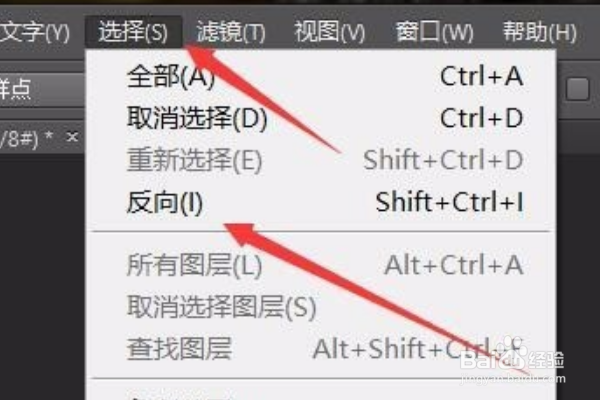
4、首先使用背景作为选择, 然后单击 "选择" 按钮, 然后在 "选择" 下拉菜单中, 单击 "反向", 图片主题内容将成为选择内容。
如何用ps把黑色背景图变透明?

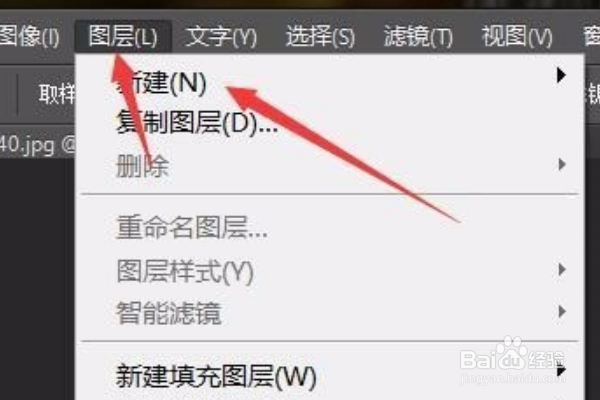
5、单击 "图层" 选项卡, 然后在 "图层" 下拉菜单中, 单击 "新建" 弹出下拉菜单。
如何用ps把黑色背景图变透明?

6、图片背景色,换为了透明色,效果如图所示。

如何用ps把黑色背景图变透明?

  • ps如何将图片变成透明
  • ps怎么删除图片中的白色背景
  • ps根据颜色来抠图怎么操作
  • PS怎么保存透明背景图片
  • PS怎么进行色彩抠图
  • 热门搜索
    西瓜皮怎么做好吃 旅游管理专业怎么样 鸡爪怎么烧简单又好吃 重铬酸钾怎么读 辈分称呼大全 红烧鲤鱼的家常做法 学士服怎么穿 医院怎么分等级 蚊子咬了怎么办 怀孕呕吐怎么缓解