1、步骤一
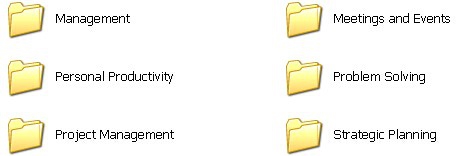
首先要找到这四个模板的文件夹:Communcation、Personal Productivity、Strategy、Team Productivity,如果是2012以上的版本应该是有六个文件夹Management、Meetings and Events、Personal Productivity、Problem Solving、Project Management、Strategic Planning。 (汉化版请寻找相对应的汉语名称,如管理)
* 如果是Windows XP系统,打开路径: C:\Documents and Settings\用户名\Local Settings\Application Data\Mindjet\MindManager\15\Library\ENU\Templates* 如果是Windows 7系统,打开路径: C:\Users\用户名\AppData\Local\Mindjet\MindManager\15\Library\ENU\Templates * 如果是2003系统,打开路径: C:\Documents and Settings\用户名\Local Settings\Application Data\Mindjet\MindManager\15\Library\ENU\Templates
2、步骤二
依次打开文件夹,找到里面的模板文件(*.mmat),用MindManager软件打开模板。
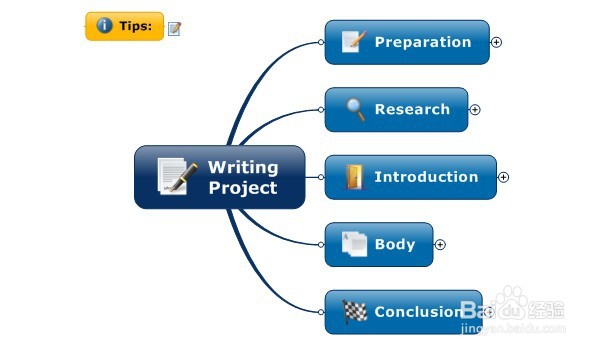
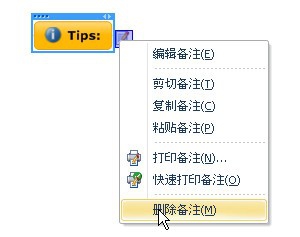
3、步骤三右击的备注图标,点击删除备注,保存模板。
4、步骤四
重复上述步骤,依次将所有模板的注释全部删除并保存。
