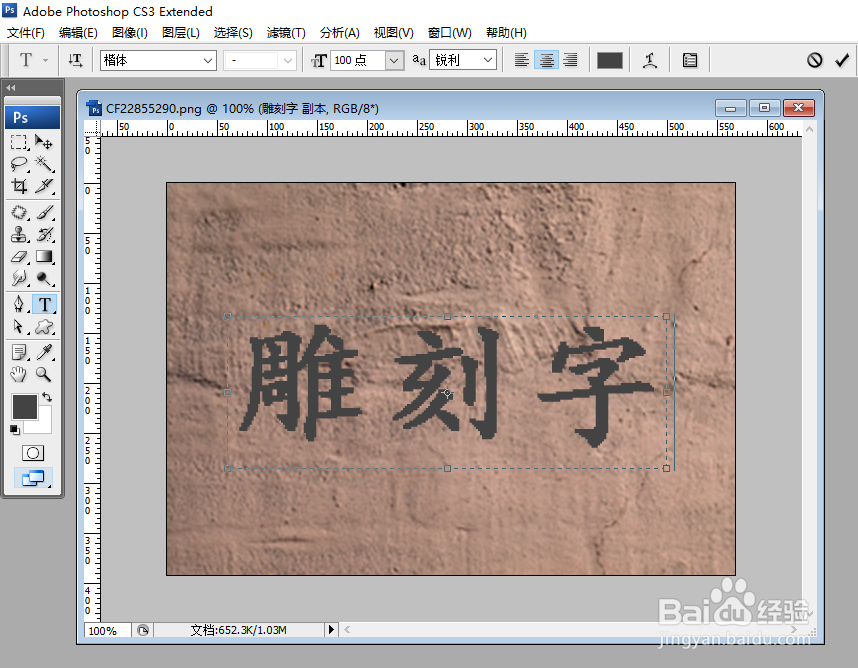
1、先在Photoshop中打开一个雕刻字的背景图片。

2、在Photoshop中打出要做出雕刻效果的文字。
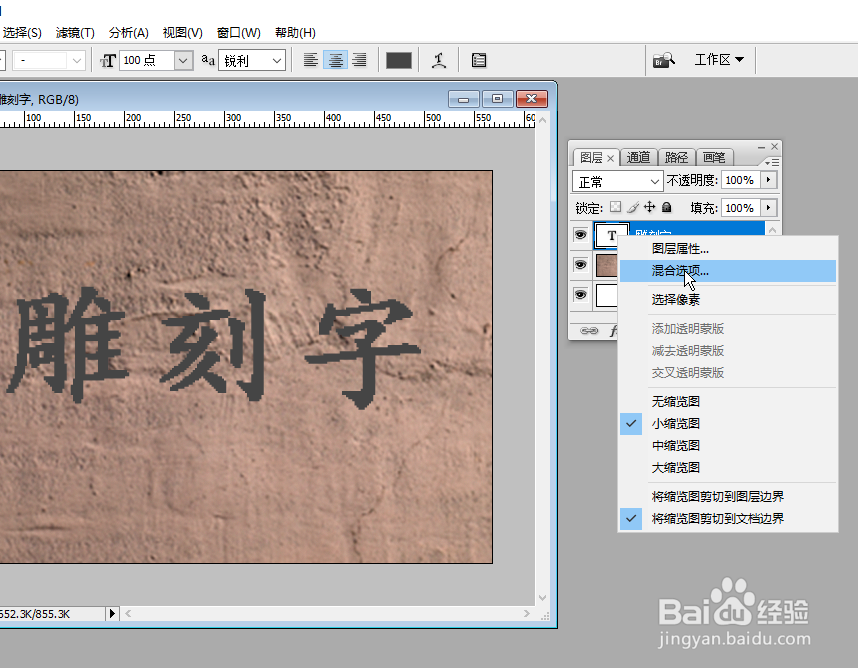
3、在文字图层上点击鼠标物海讨右键,再点击弹出菜单中的【混合选项王狠】。
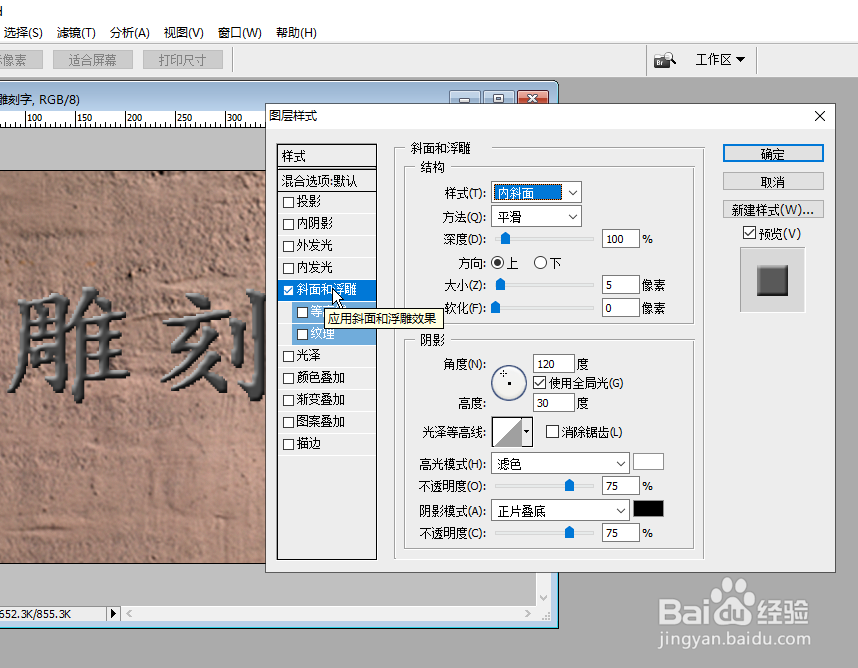
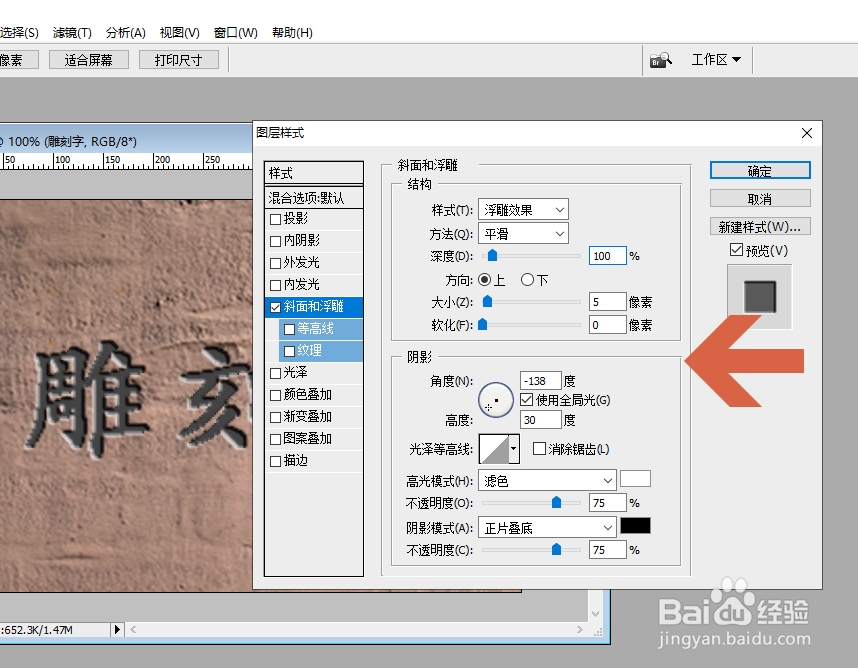
4、点击选中图层样式对话框中的【斜面和浮雕】选项。
5、将右侧图示的样式选项设置成浮雕效果。
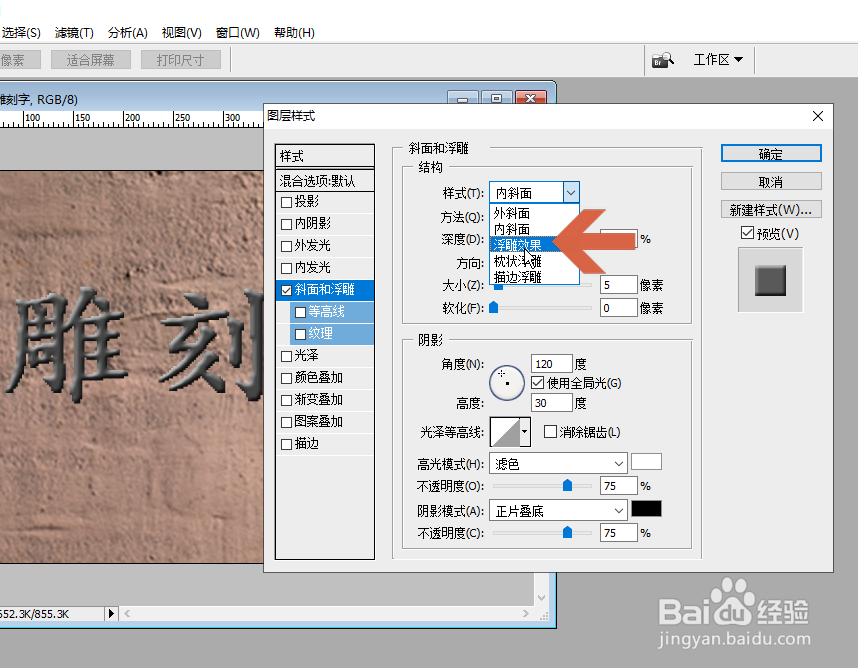
6、其余的参数可参考图片中的参数。
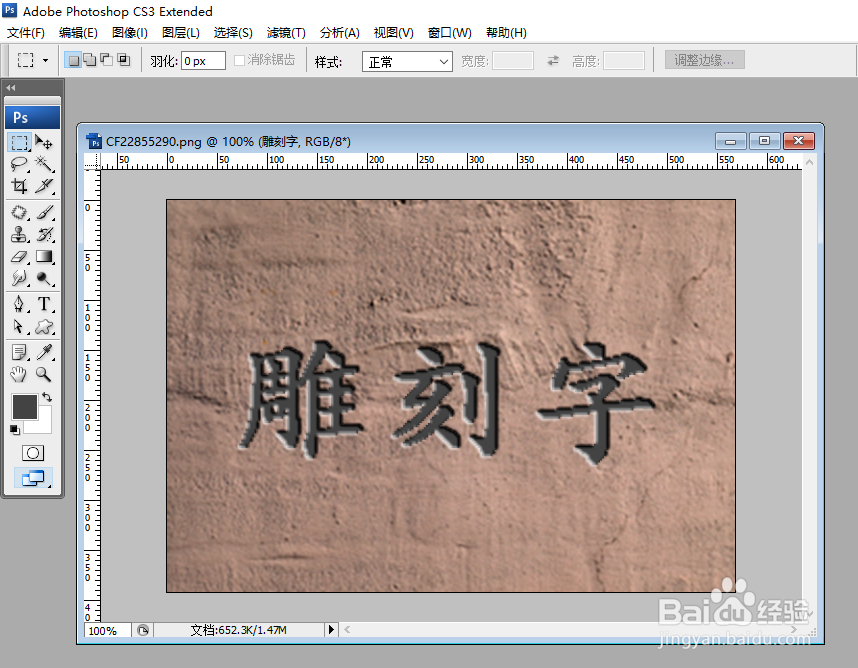
7、点击对话框的确定按钮后,就制作了简单鬼舍的浮雕字效果。
时间:2026-05-10 05:11:50
1、先在Photoshop中打开一个雕刻字的背景图片。
2、在Photoshop中打出要做出雕刻效果的文字。
3、在文字图层上点击鼠标物海讨右键,再点击弹出菜单中的【混合选项王狠】。
4、点击选中图层样式对话框中的【斜面和浮雕】选项。
5、将右侧图示的样式选项设置成浮雕效果。
6、其余的参数可参考图片中的参数。
7、点击对话框的确定按钮后,就制作了简单鬼舍的浮雕字效果。
