怎么插入随机至结果流程在word2010中

 时间:2026-05-04 09:11:07

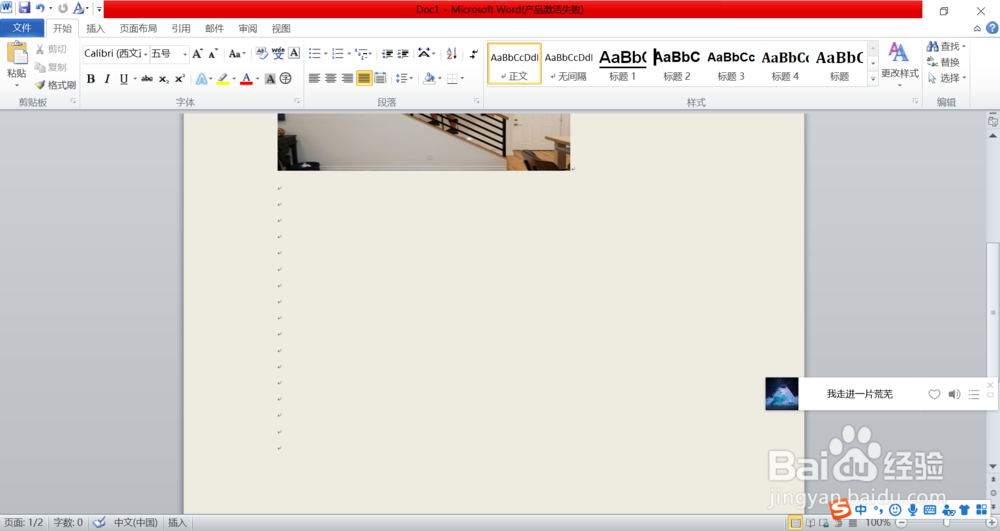
1、第一、找到并打开你需要插入随机至结果流程的文档,如下图所示。
怎么插入随机至结果流程在word2010中

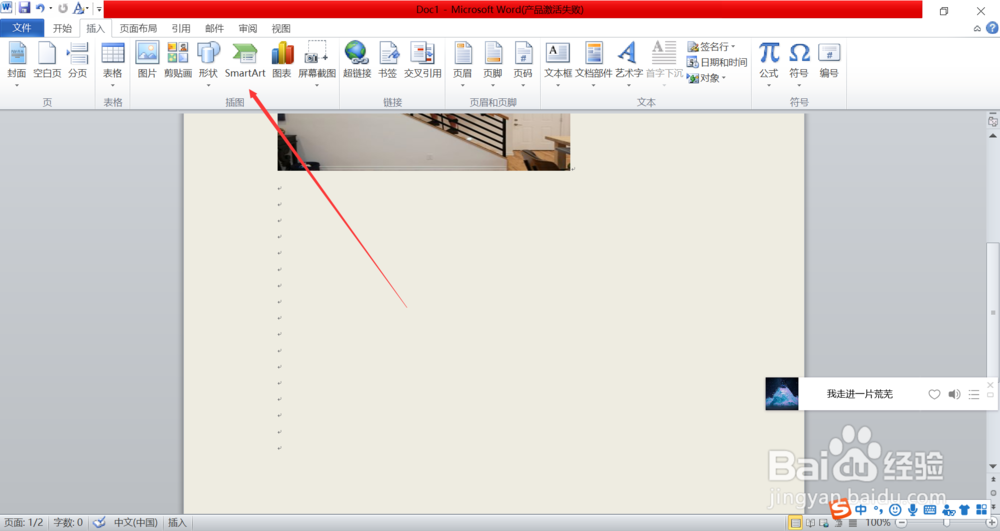
2、第二、在里面找到位于开始旁边的插入按钮,如下图所示。

怎么插入随机至结果流程在word2010中

3、第三、点击插入,找到插入选项卡下面的插图功能组,在里面找到smart art图形,点击进入,如下图所示。
怎么插入随机至结果流程在word2010中

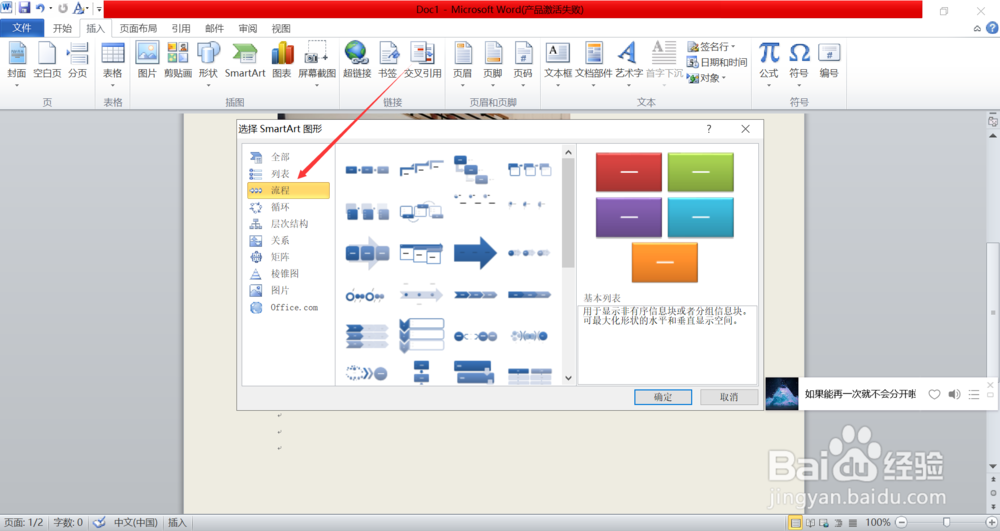
4、第四、进入smart art图形的主界面,如下图所示。

怎么插入随机至结果流程在word2010中

5、第五、在里面找到左侧的流程选项卡,点击进入,找到随机至结果流程,如下图所示。

怎么插入随机至结果流程在word2010中

6、第六、点击确定就可以了,然后就看到自己的随机至结果流程这个smart art图形已经插入到自己需要插入的页面上了,如下图所示。

怎么插入随机至结果流程在word2010中

  • PPT中怎样插入开始动作按钮
  • ppt幻灯片切换效果立方体怎样设置?
  • 设置幻灯片母版第一级文本
  • ppt设计主题在哪里找
  • 如何添加动作按钮
  • 热门搜索
    .mat文件怎么打开 鲁豫减肥 升达地板怎么样 怎么快速去黑眼圈 王志文简介 减肥腹部 古剑奇谭2攻略 早上吃什么可以减肥 网速不稳定怎么解决 我的世界燧石怎么得