怎样把视频画面一边播放一边缩小?

 时间:2026-04-25 13:03:56

1、我们打开电脑中的EDIUS软件,进入EDIUS初始化工程设置窗口,点击【新建工程】

怎样把视频画面一边播放一边缩小?

2、在打开的工程设置窗口中,我们选择工程预设,点击【确定】

怎样把视频画面一边播放一边缩小?

3、进入到EDIUS软件的工作界面,点击界面右上方的素材面板中的【添加素材】

怎样把视频画面一边播放一边缩小?

4、我们将刚刚导入的视频素材拖入到EDIUS的视频轨道上面

怎样把视频画面一边播放一边缩小?

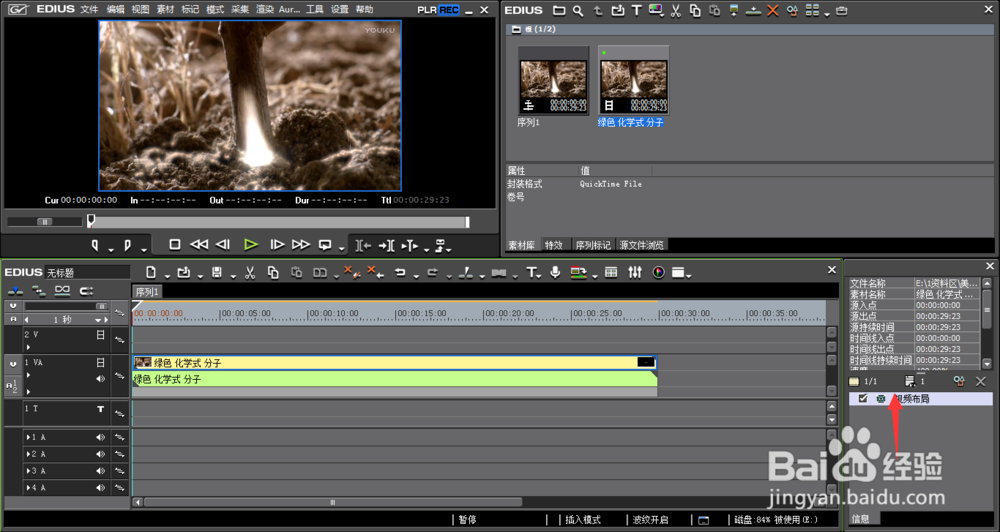
5、双击EDIUS右下方的【视频布局】

怎样把视频画面一边播放一边缩小?

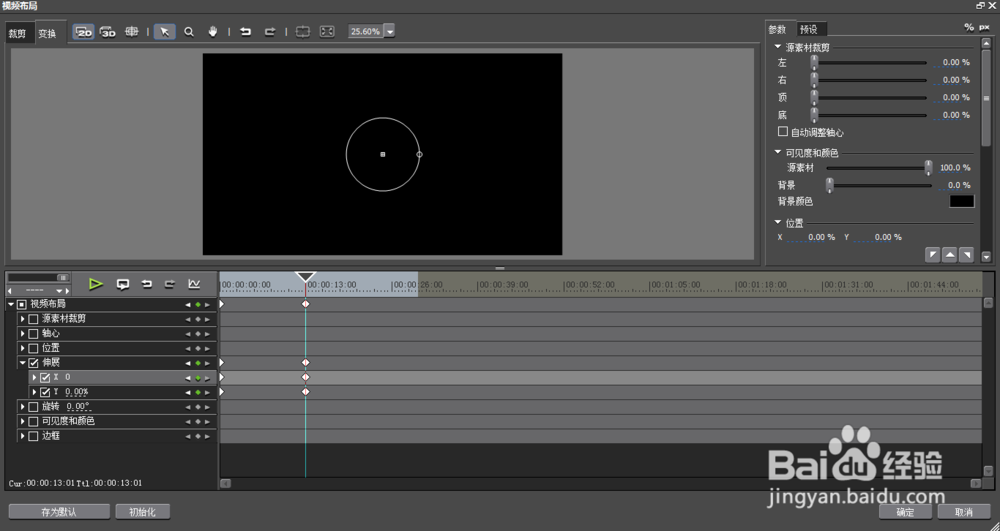
6、在打开的EDIUS视频布局窗口中,我们将时间线移动到想要添加缩放效果的位置,点击勾选【伸展】

怎样把视频画面一边播放一边缩小?

7、这时,我们点击伸展右侧的关键帧,给视频添加缩放的第一个关键帧

怎样把视频画面一边播放一边缩小?

8、然后,我们再次移动时间线,移到画面缩放效果结束的位置,添加结束关键帧

怎样把视频画面一边播放一边缩小?

9、将伸展的XY值都调整为0,

怎样把视频画面一边播放一边缩小?

10、我们可以移动时间线,来查看我们刚刚所设置的缩放效果

怎样把视频画面一边播放一边缩小?

怎样把视频画面一边播放一边缩小?

  • PR做出抖音背景模糊中间播放的视频
  • 剪映怎样开启人物肤色保护功能
  • PR怎么添加章节标记?
  • 使用格式工厂怎么将多个视频进行拼接?
  • premiere光圈擦除怎么使用
  • 热门搜索
    马桶漏水怎么修 下巴长痘痘怎么回事 路航轮胎怎么样 怎么格式化硬盘 二级建造师怎么注册 令妃怎么死的 病例怎么写 怎么设置双面打印 结婚证怎么领 复方氨酚烷胺片怎么样