Excel表中VBA的Mid函数如何使用

 时间:2026-04-30 04:26:52

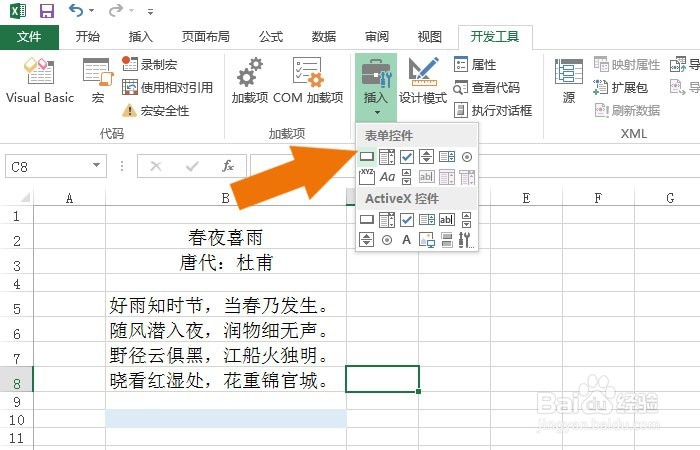
1、    打开一个Excel的文件,在表格中输入一些字符串,比如学习一首唐诗,如下图所示。

Excel表中VBA的Mid函数如何使用

2、    接着,鼠标左键单击【开发工具】菜单标签,在VBA控件下拉菜单中,并选择表单的按钮控件,如下图所示。
Excel表中VBA的Mid函数如何使用

3、    然后,在表格中绘制出表单按钮控件,并修改控件名称,比如使用Mid函数,并鼠标左键单击【查看代码】按钮,如下图所示。

Excel表中VBA的Mid函数如何使用

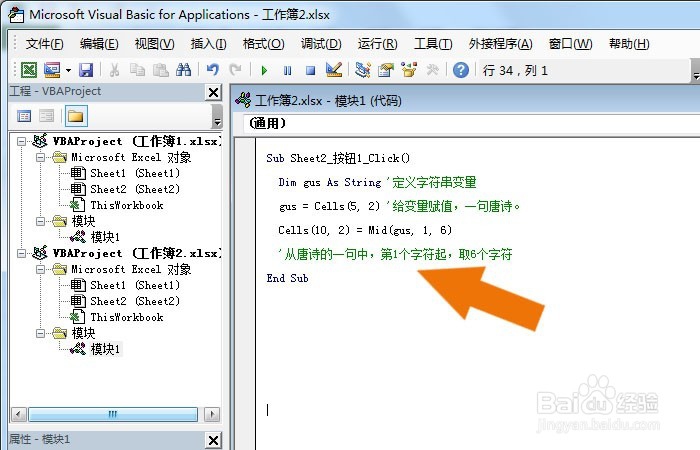
4、    接着,在代码窗口中输入VBA语句,输入定义变量的语句,并给变量赋值,如下图所示。

Excel表中VBA的Mid函数如何使用

5、    然后,在代码窗口中输入单元格的位置,并输入Mid函数,如下图所示。

Excel表中VBA的Mid函数如何使用

6、    接着,在Mid函数的参数中,输入字符串的取值范围,如下图所示。

Excel表中VBA的Mid函数如何使用

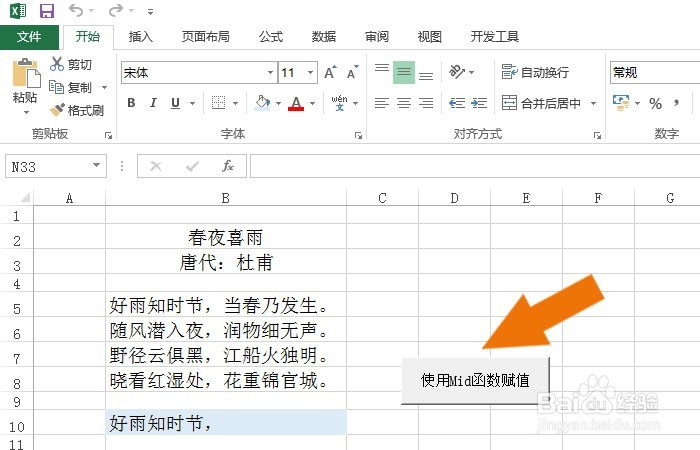
7、    最后,在设计窗口上,鼠标左键单击按钮,可以看到表格中的单元格,显示出一句唐诗的字符串数据了,如下图所示。通过这样的操作,就学会用VBA的Mid函数给单元格赋值了。
Excel表中VBA的Mid函数如何使用

  • excel中如何使用vba来完成复制粘贴功能
  • 如何在vba中得到当前单元格的行号和列号
  • 用VBA创建文件夹 excel宏新建文件夹
  • excel中使用vba来给单元格赋值
  • 如何用VBA新建工作表
  • 热门搜索
    小金桔怎么吃 反酸水是怎么回事 不客气用英语怎么说 遗失证明怎么写 肛门瘙痒怎么办 伊利奶粉怎么样 两个路由器怎么连接 立面图怎么画 草莓酱怎么做 冰箱结冰怎么办