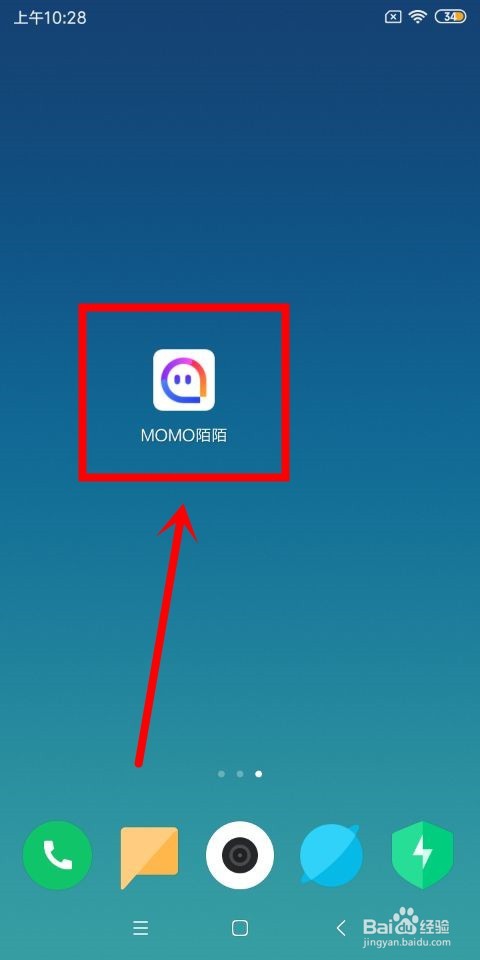
1、首先,我们在自己的手机桌面上找到已经下载安装完成好了的陌陌软件,点击进入。
2、进入到软件首界面中之后,在该页面的底部栏目中我们找到消息这个选项,点击进入。

3、进入到消息这个页面中之后,在该页面的右上角位置我们找到如下图中的图标选项,点击进入。

4、进入到好友这个页面中之后,在该页面的顶部栏目中我们找到群组这个选项,点击进入。

5、进入到群组这个页面中之后,在该页面中我们选择好群组,点击进入。

6、进入到群组主页这个页面中之后,在该页面的左下方位置我们找到进入群聊这个按钮,点击进入。

7、进入到群聊这个页面中之后,在该页面的右下角位置我们找到更多这个图标选项,点击进入。

8、进入到更多这个页面中之后,在该页面中我们找到多人对话这个选项,点击进入。

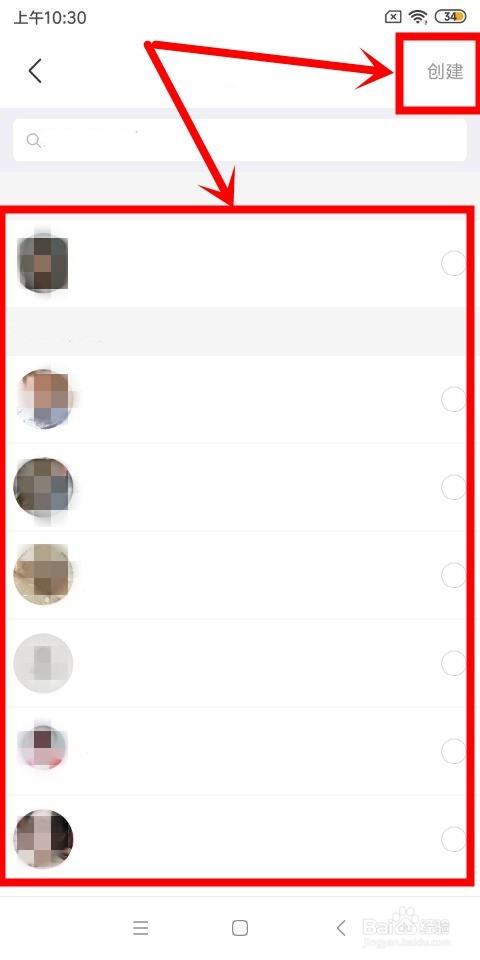
9、进入到多人对话这个页面中之后,在该页面中我们选择好群成员,然后点击该页面右上角位置的创建按钮,即可成功创建多人对话。