cad如何制作三门鞋柜平面图

 时间:2026-02-13 01:44:17

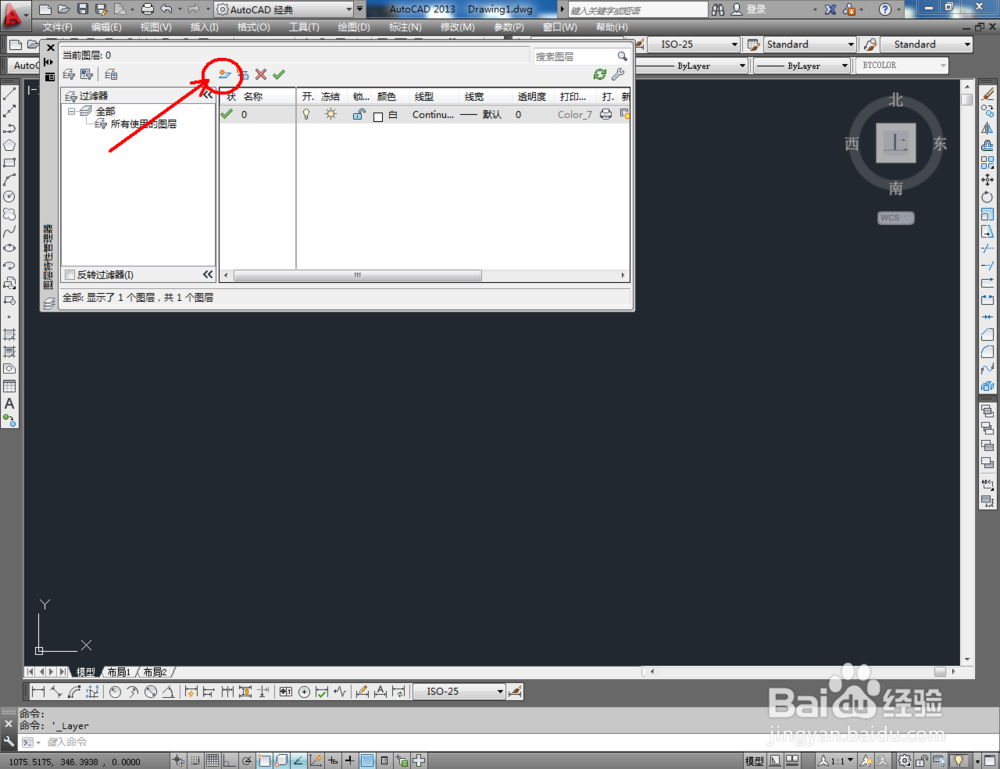
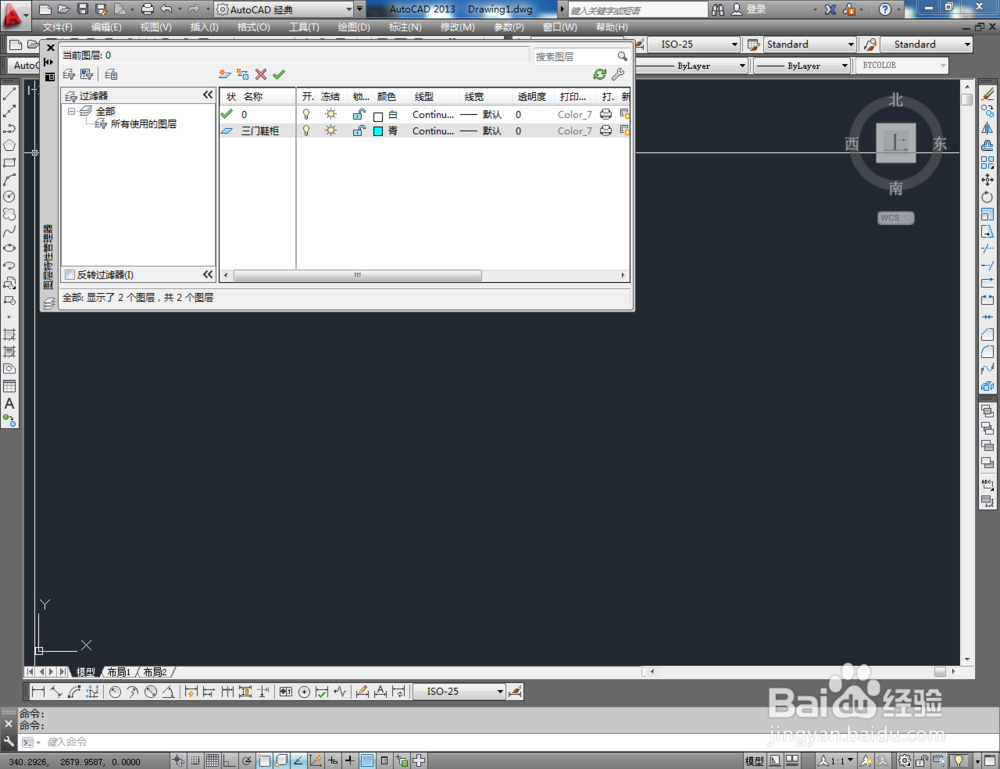
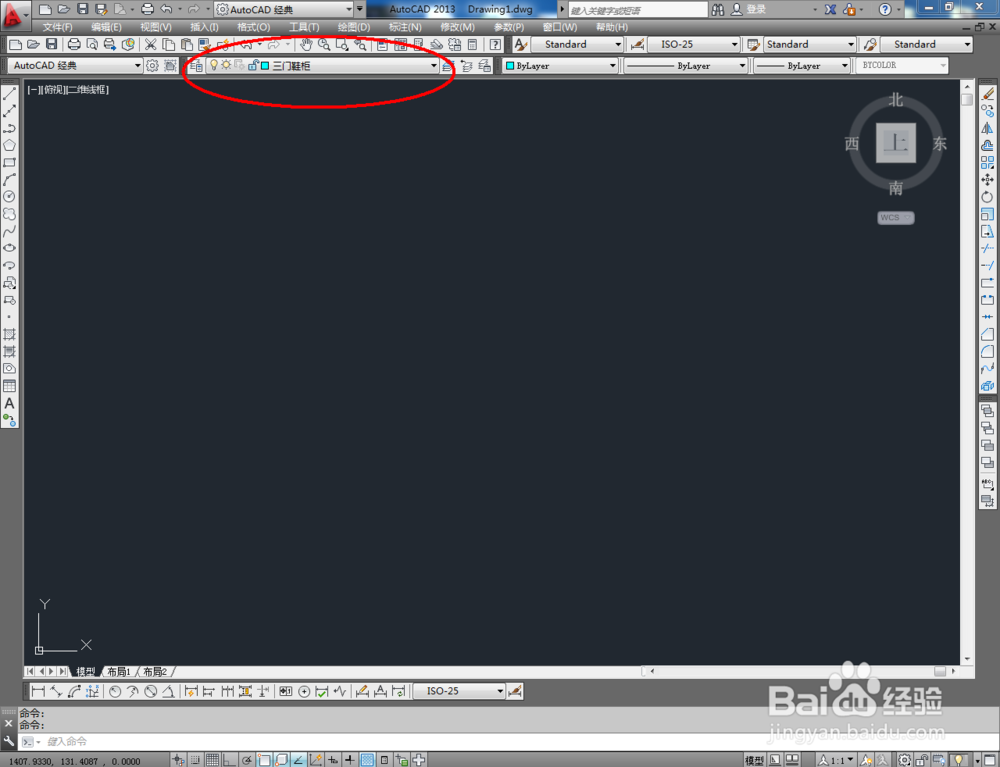
1、打开AutoCAD 2013软件,点击【图层特性管理器】,点击【新建图层】,将图层命名为:三门鞋柜。点击色块,按图示设置一个图层颜色,完成三门鞋柜图层的设置(如图所示);

cad如何制作三门鞋柜平面图

cad如何制作三门鞋柜平面图

cad如何制作三门鞋柜平面图

cad如何制作三门鞋柜平面图

cad如何制作三门鞋柜平面图

cad如何制作三门鞋柜平面图

cad如何制作三门鞋柜平面图

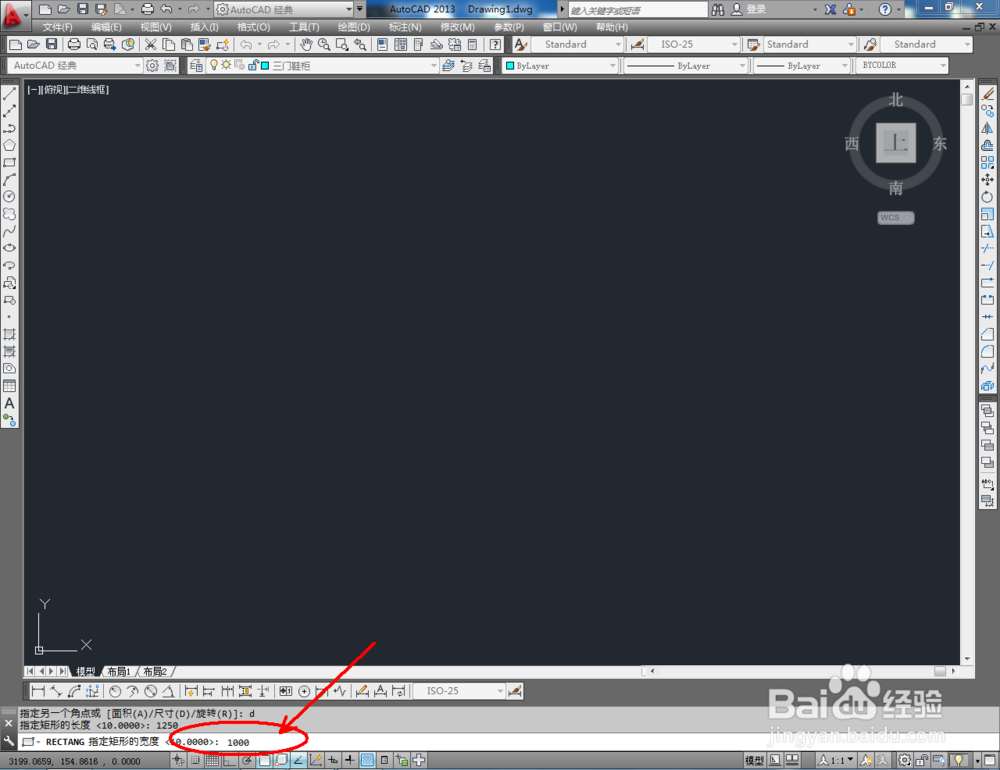
2、点击【矩形工具】,按图示在命令栏输入:d并按下空格键,输入长度值:1250并按下空格键,继续输入宽度数值:1000并按下空格键,完成矩形图案的绘制。选中图案,点击右边工具栏中的【分解工具】,将图案炸开(如图所示);

cad如何制作三门鞋柜平面图

cad如何制作三门鞋柜平面图

cad如何制作三门鞋柜平面图

cad如何制作三门鞋柜平面图

cad如何制作三门鞋柜平面图

cad如何制作三门鞋柜平面图

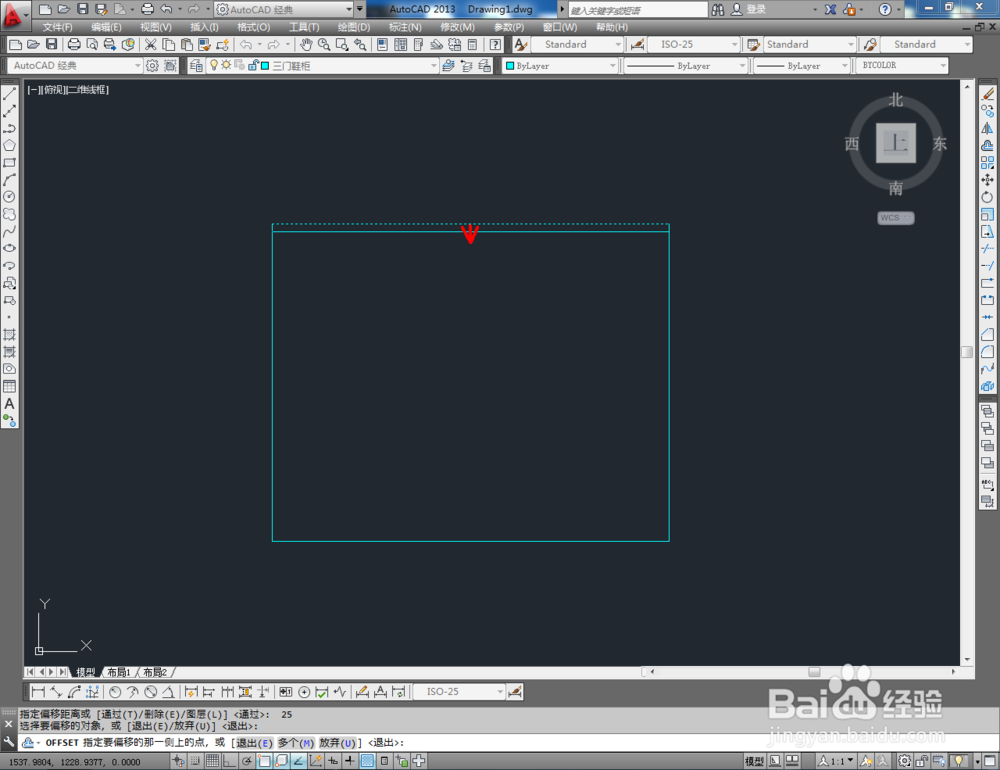
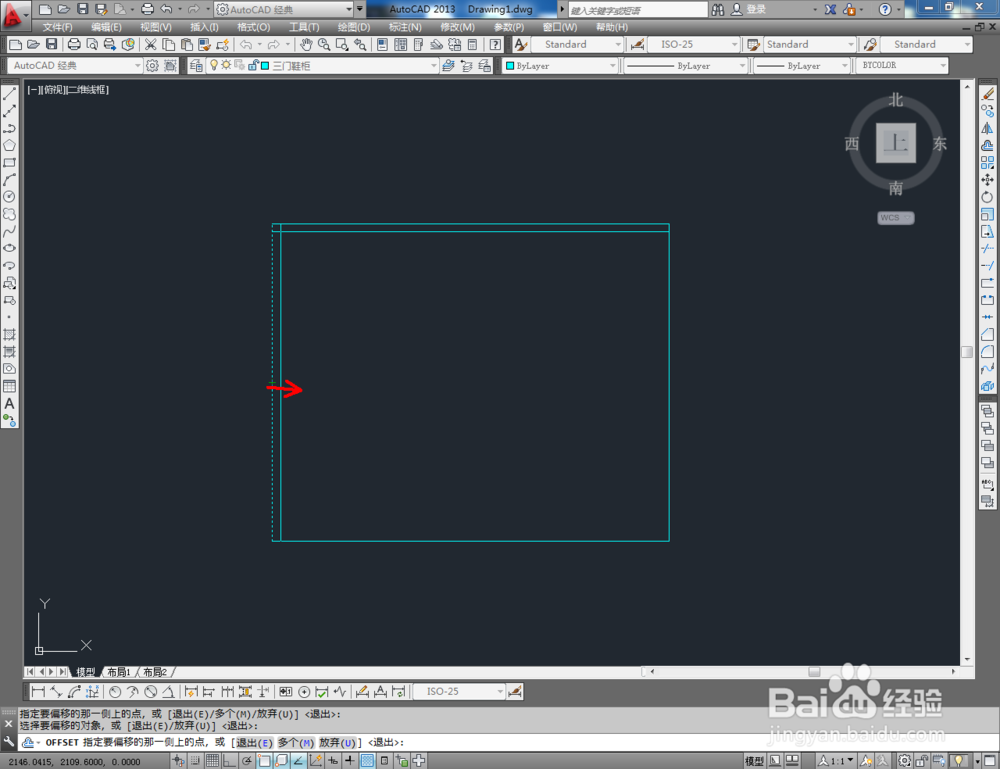
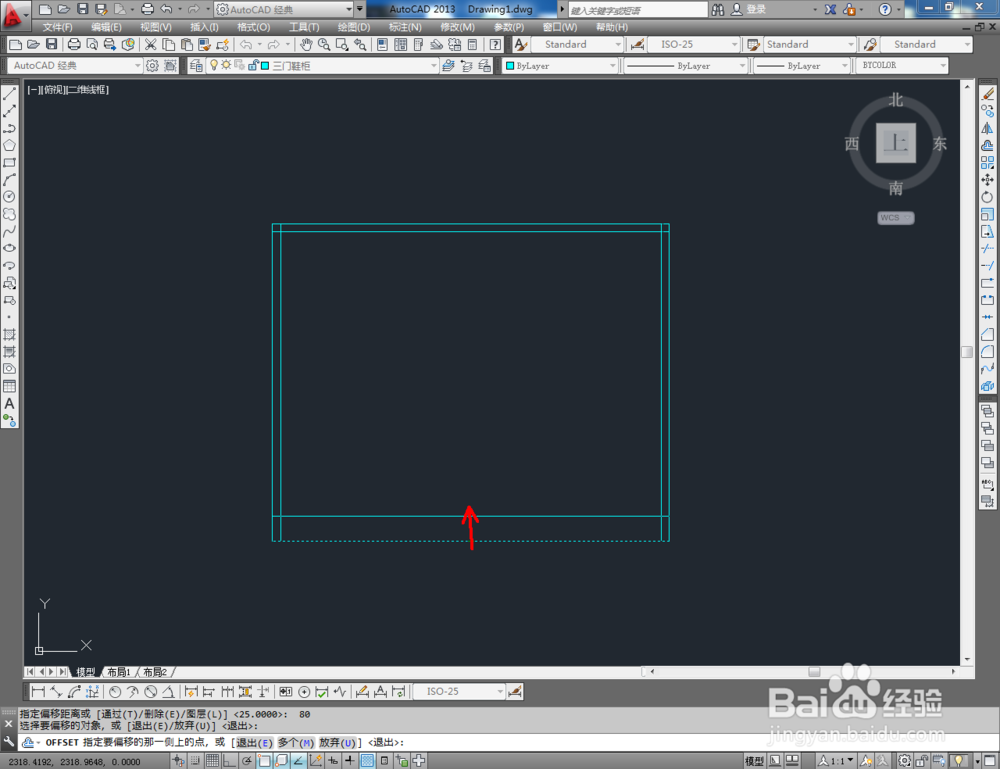
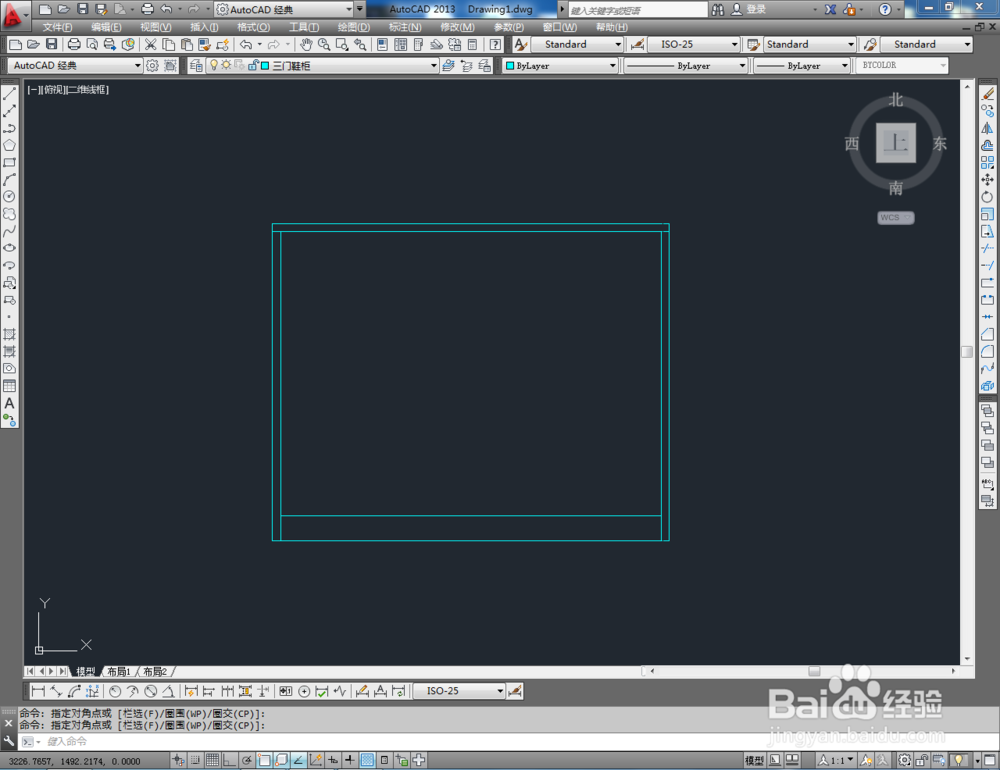
3、点击右边工具栏中的【偏移工具】,在命令栏输入偏移数值:25后,对图案顶边和左右两侧边进行向内偏移。命令栏中输入偏移数值:80,对底边进行向上偏移。完成后,按图示调整好选边上的端点位置(如图所示);

cad如何制作三门鞋柜平面图

cad如何制作三门鞋柜平面图

cad如何制作三门鞋柜平面图

cad如何制作三门鞋柜平面图

cad如何制作三门鞋柜平面图

cad如何制作三门鞋柜平面图

cad如何制作三门鞋柜平面图

cad如何制作三门鞋柜平面图

cad如何制作三门鞋柜平面图

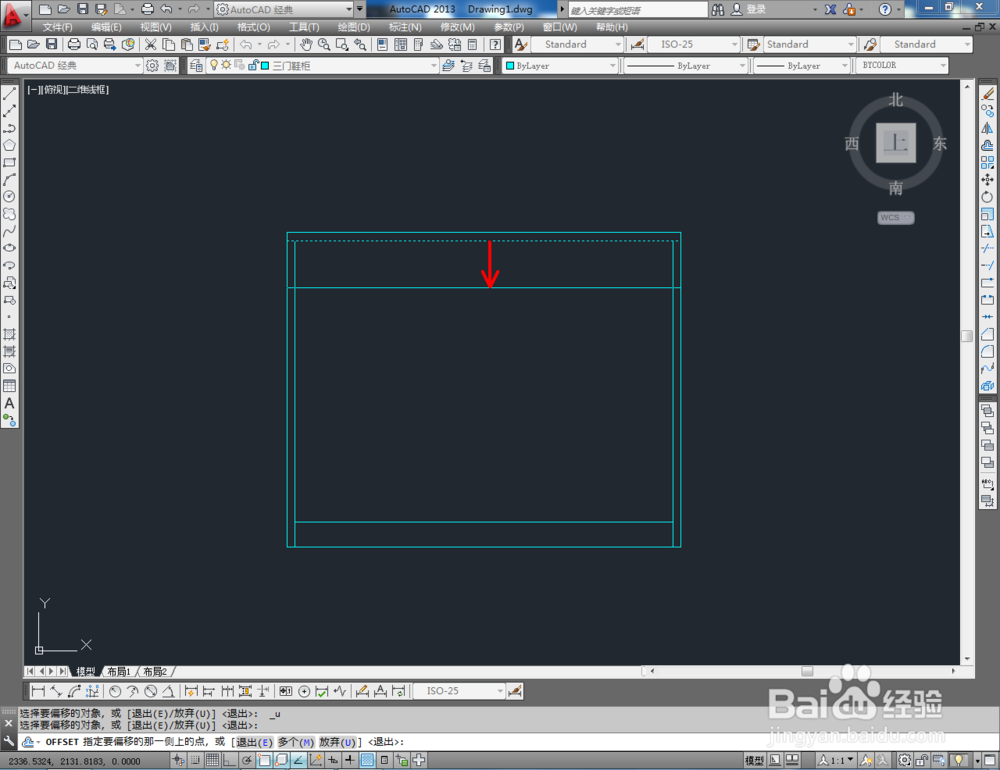
4、点击【偏移工具】,在命令栏输入偏移数值:150后,对图示选边进行向下偏移并调整好选边上的端点位置;

cad如何制作三门鞋柜平面图

cad如何制作三门鞋柜平面图

cad如何制作三门鞋柜平面图

cad如何制作三门鞋柜平面图

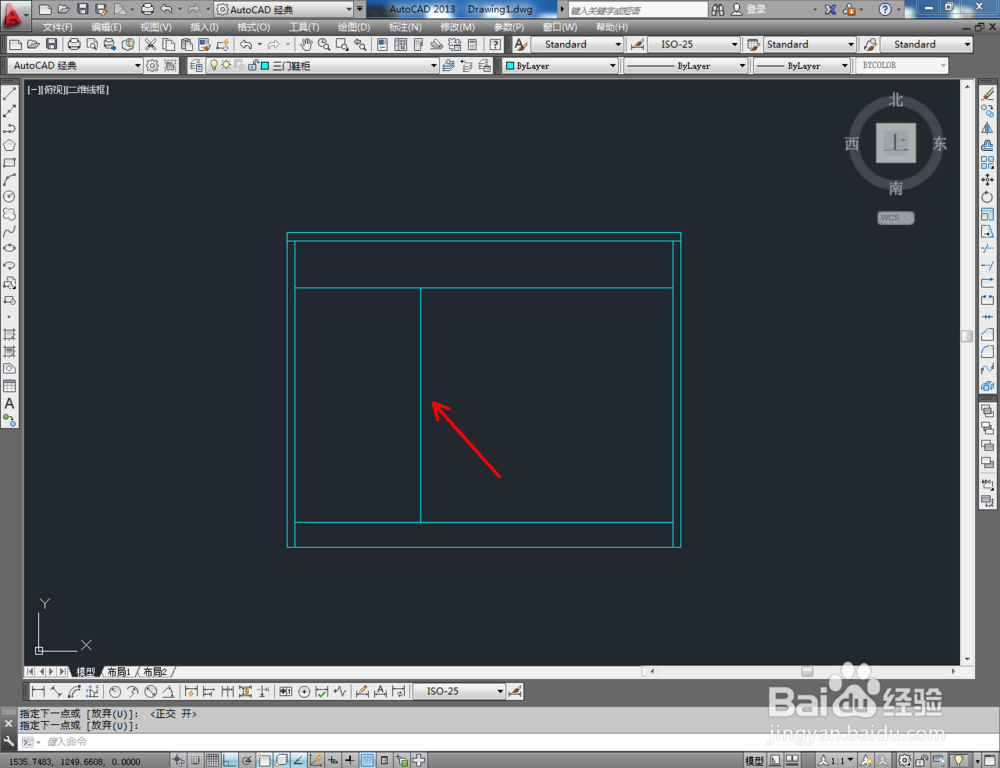
5、点击【绘图】-【点】-【定数等分】,鼠标点击图示线段,在命令栏中输入:3并按下空格键,将选线平分为三等分;

cad如何制作三门鞋柜平面图

cad如何制作三门鞋柜平面图

cad如何制作三门鞋柜平面图

cad如何制作三门鞋柜平面图

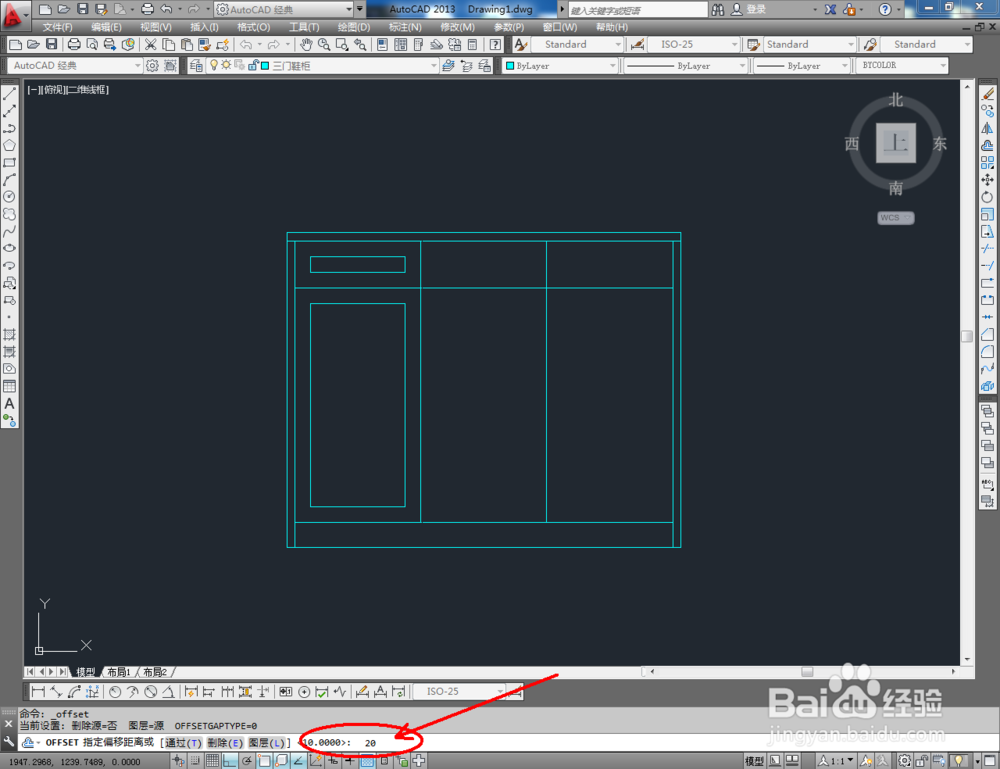
6、点击【直线工具】,在图示区域绘制两条直线线段。选中这两条线段,在命令栏中输入:co,对选边进行移动复制(如图所示);

cad如何制作三门鞋柜平面图

cad如何制作三门鞋柜平面图

cad如何制作三门鞋柜平面图

cad如何制作三门鞋柜平面图

cad如何制作三门鞋柜平面图

cad如何制作三门鞋柜平面图

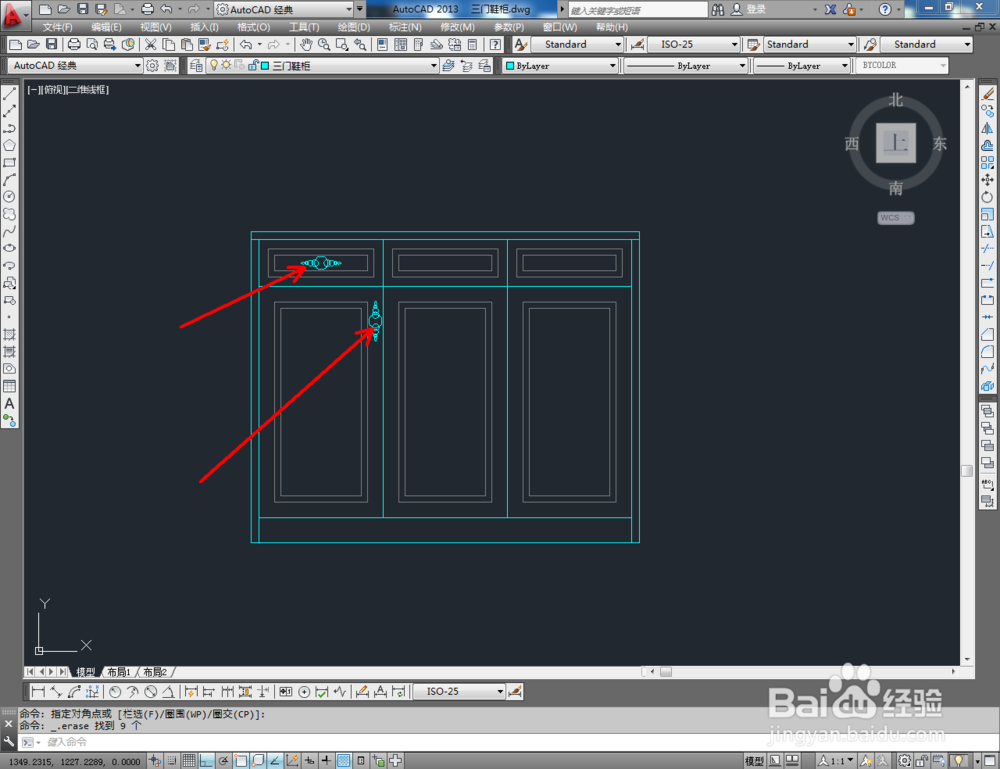
7、最后,将制作好的拉手图块导入文件并调整好拉手的位置。完成细节部分的制作后,我们的三门鞋柜平面图便全部制作完成。

cad如何制作三门鞋柜平面图

cad如何制作三门鞋柜平面图

cad如何制作三门鞋柜平面图

cad如何制作三门鞋柜平面图

cad如何制作三门鞋柜平面图

cad如何制作三门鞋柜平面图

cad如何制作三门鞋柜平面图

cad如何制作三门鞋柜平面图

cad如何制作三门鞋柜平面图

cad如何制作三门鞋柜平面图

  • cad如何开启漫游模式
  • cad 2008自学教程:[55]怎么设置cad木地板
  • 酷家乐模型归档流程介绍
  • 3dsMax怎样设置反射高光
  • 酷家乐怎么在地台设计中添加地毯
  • 热门搜索
    驴妈妈旅游 如何挽回男朋友 股票分红怎么分 生栗子怎么煮 奇瑞qq怎么样 淘宝淘口令怎么设置 上海著名旅游景点 淘宝自动发货怎么弄 脂肪瘤如何消除 红枣枸杞泡水喝的功效