1、首先打开一张图片,然后点击自定形状工具

2、然后在画布上选择一个形状画出

3、然后点击上方辅助栏中进行黑色描边

4、然后复制一个图层,然后点击Ctrl+T,然后调整图层稍微小一点

5、然后重复复制图层样式,然后右键选择全部图层,右键选择合并图层

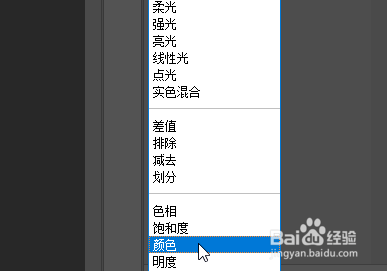
6、最后创建一个空白图层,然后点击渐变工具,然后在空白图层中拉出一个渐变,然后混合模式改为颜色

7、最后即可看到效果

时间:2026-05-06 23:05:23
1、首先打开一张图片,然后点击自定形状工具
2、然后在画布上选择一个形状画出
3、然后点击上方辅助栏中进行黑色描边
4、然后复制一个图层,然后点击Ctrl+T,然后调整图层稍微小一点
5、然后重复复制图层样式,然后右键选择全部图层,右键选择合并图层
6、最后创建一个空白图层,然后点击渐变工具,然后在空白图层中拉出一个渐变,然后混合模式改为颜色
7、最后即可看到效果
