1、找到ppt软件上面工具栏的“动画”,并点击


2、在下面的菜单中找到“动画窗格”,然后会发现右边会出现一个新的动画窗格栏

3、然后用鼠标选定要一步一步出现的文字(按先后顺序选定)
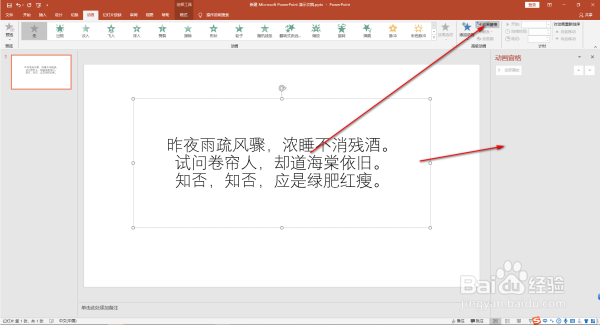
4、在上边的菜单栏中找到“添加动画”,选择它的进入方式

5、在动画窗口点击此动画右边的向下三角,在弹出的菜单中选择单击时出现,其它的参数则可以根据自己的需要进行调整

6、然后按文字出场顺序,按照上面的方法,逐一进行设置
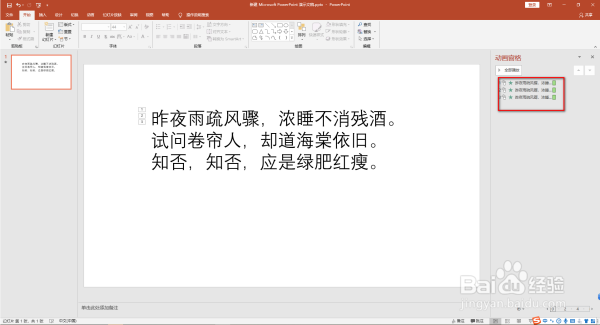
7、设置完成后可以点击播放,文字就会点击一下鼠标出来一行字
时间:2026-04-21 20:36:15
1、找到ppt软件上面工具栏的“动画”,并点击
2、在下面的菜单中找到“动画窗格”,然后会发现右边会出现一个新的动画窗格栏
3、然后用鼠标选定要一步一步出现的文字(按先后顺序选定)
4、在上边的菜单栏中找到“添加动画”,选择它的进入方式
5、在动画窗口点击此动画右边的向下三角,在弹出的菜单中选择单击时出现,其它的参数则可以根据自己的需要进行调整
6、然后按文字出场顺序,按照上面的方法,逐一进行设置
7、设置完成后可以点击播放,文字就会点击一下鼠标出来一行字
