PSCS6图像处理小技法之雪中效果

 时间:2026-02-17 19:00:36

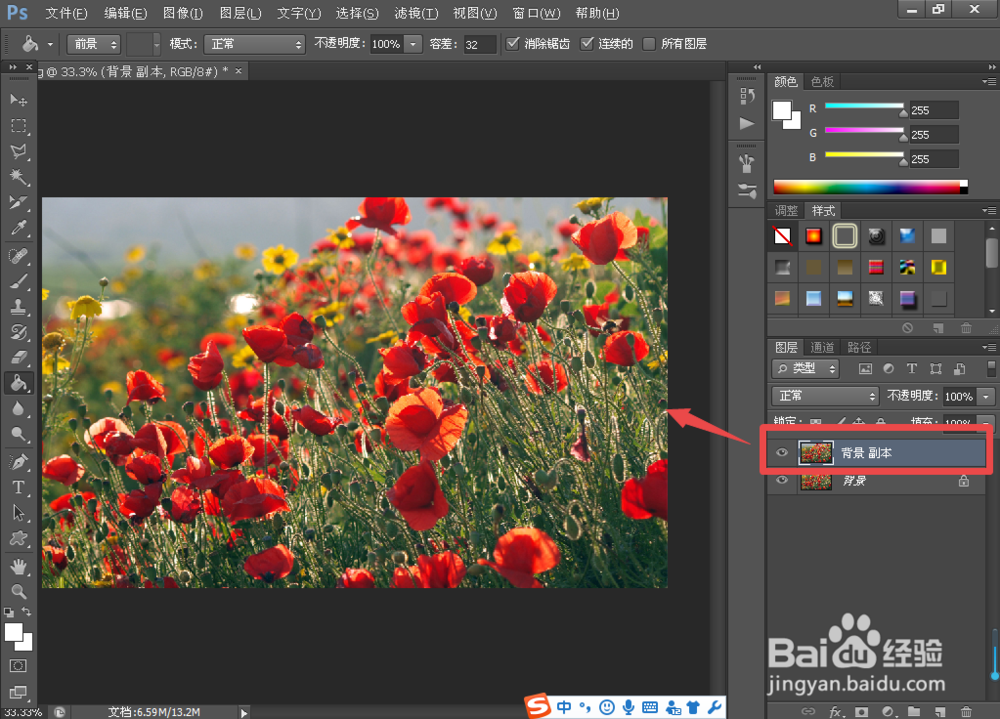
1、首先是打开素材图像,并且拖动图层到面板下方的“创建新图层”,复制背景图层副本;
PSCS6图像处理小技法之雪中效果

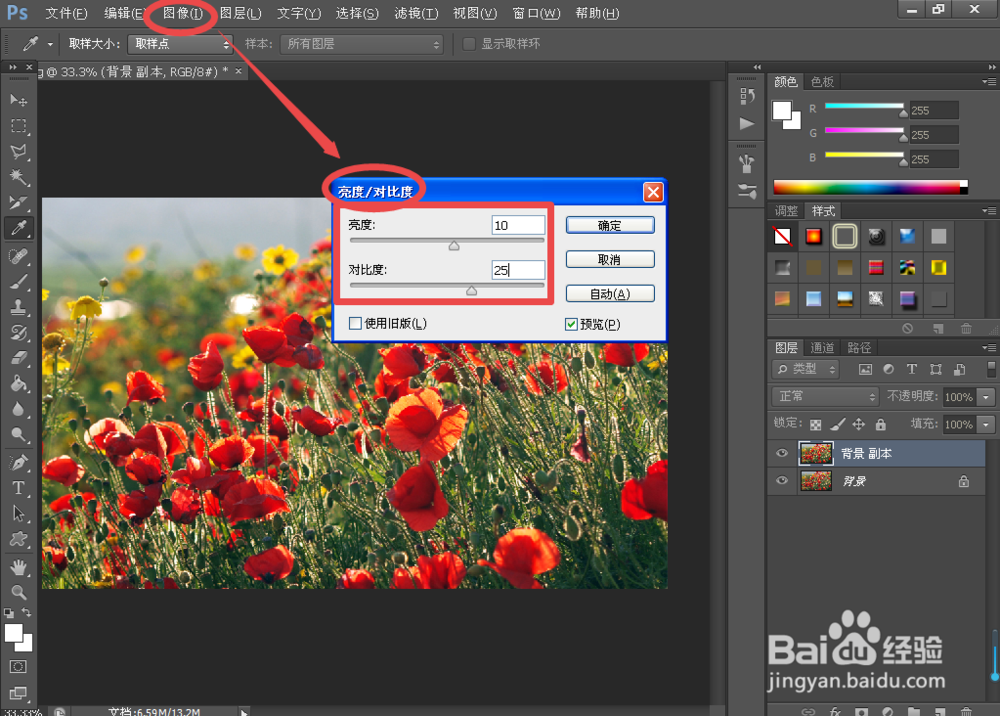
2、然后选择“图像”-“调整”-“亮度/对比度”,如图所示设置参数;

PSCS6图像处理小技法之雪中效果

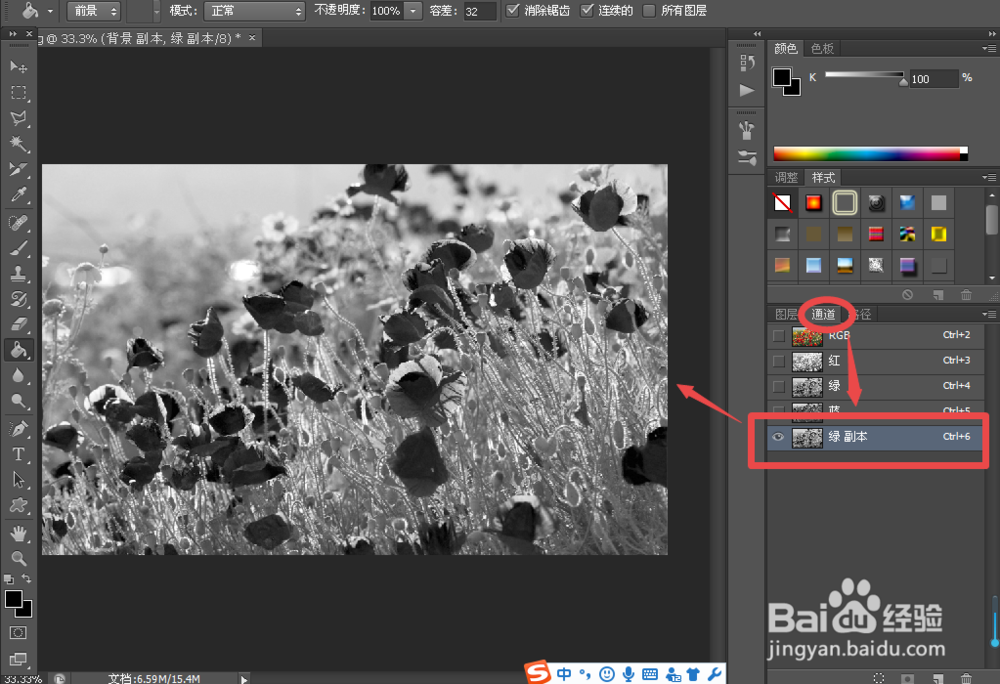
3、进入“通道”面板,拖动“绿”色通道,在面板下方“创建新通道”,复制“绿副本”;
PSCS6图像处理小技法之雪中效果

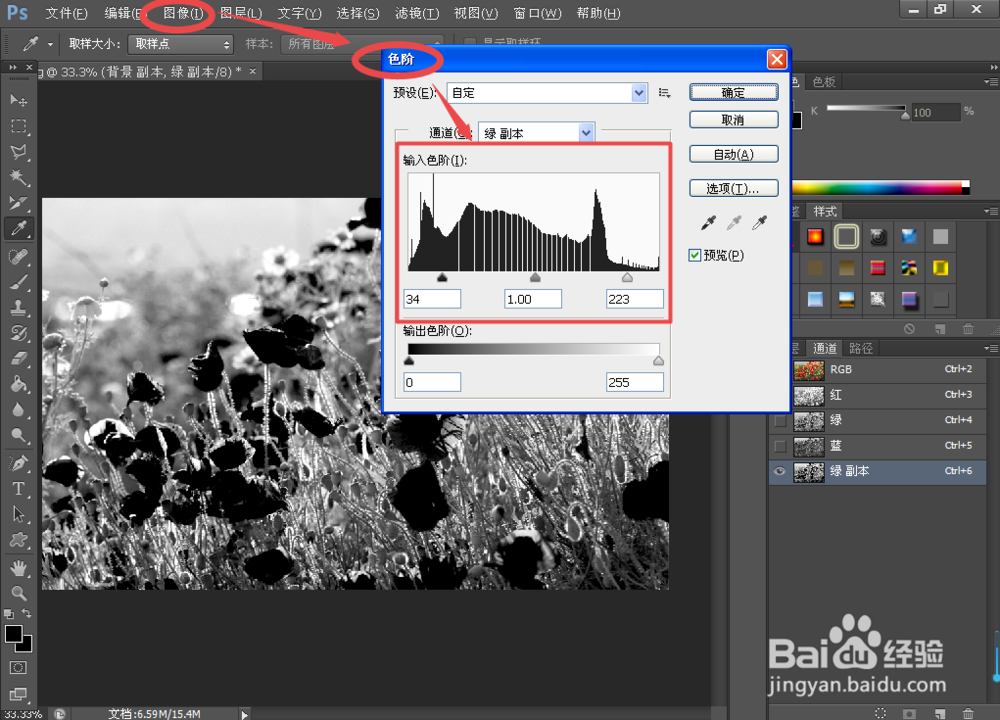
4、选择“图像”-“调整”-“色阶”,如图所示设置参数;

PSCS6图像处理小技法之雪中效果

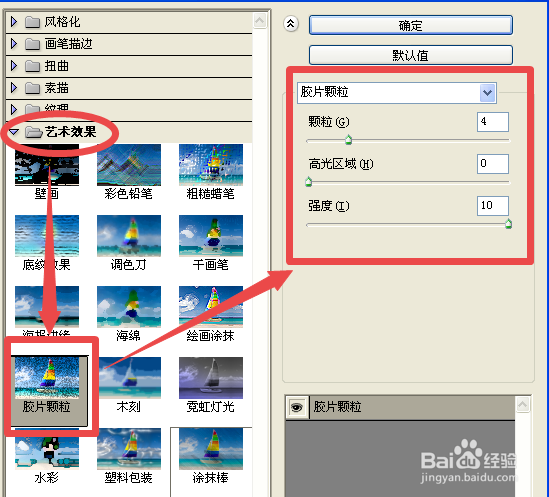
5、接着选择“滤镜”-“艺术效果”-“胶片颗粒”,如图所示设置参数;

PSCS6图像处理小技法之雪中效果

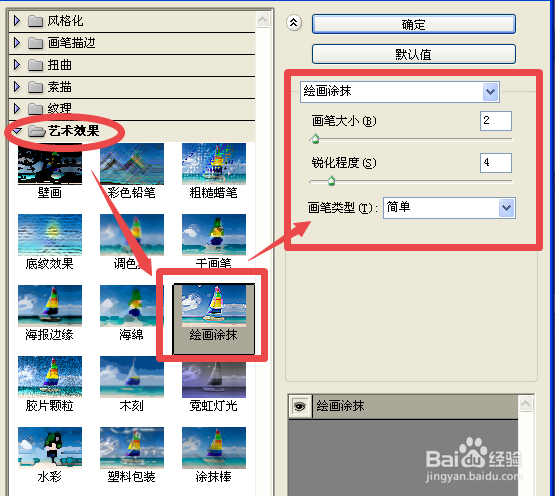
6、再次选择“滤镜”-“艺术效果”-“绘画涂抹”,如图所示设置参数;

PSCS6图像处理小技法之雪中效果

7、按住Ctrl,点击“绿副本”通道,显示“选区”,然后返回图层面板中新建图层1,并填充为白色;
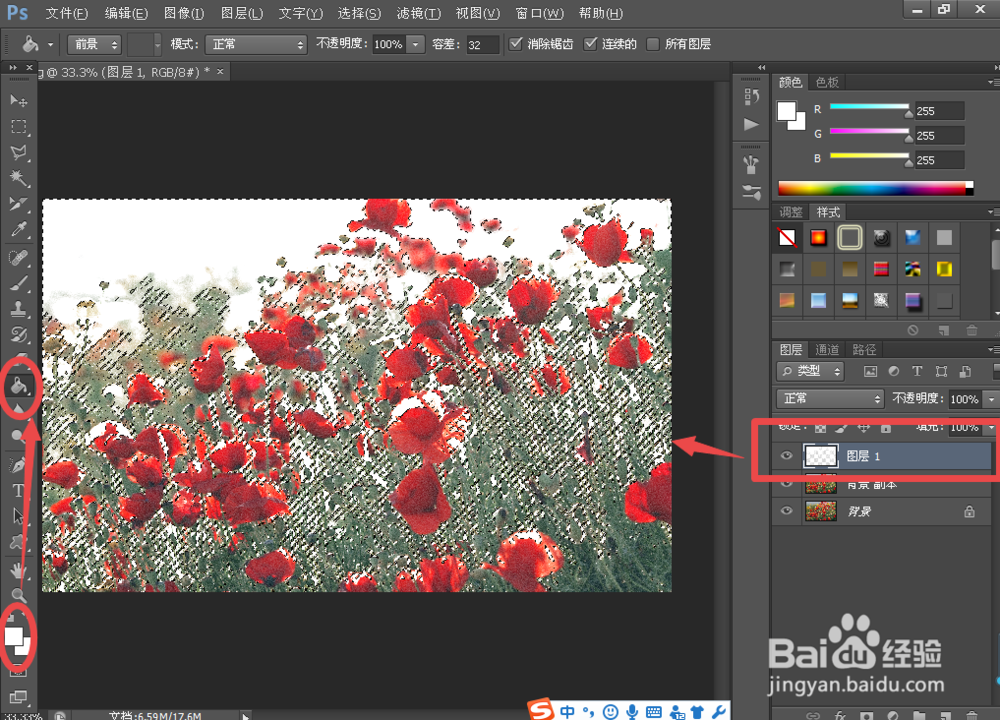
PSCS6图像处理小技法之雪中效果

8、按Ctrl+D,取消选区,打开图层1的“图层样式”,选择“斜面和浮雕”,如图所示设置参数;
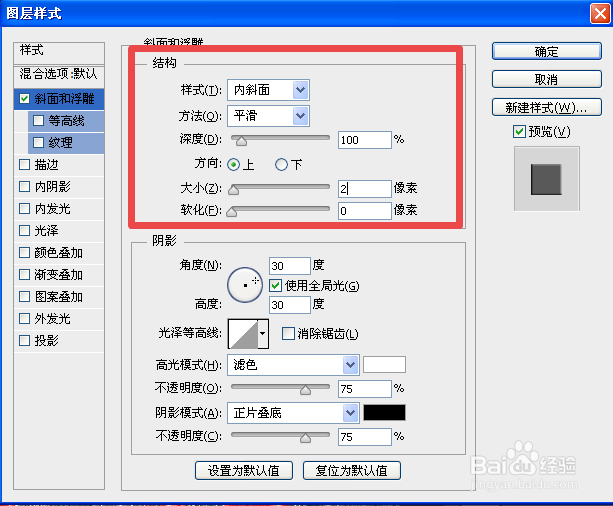
PSCS6图像处理小技法之雪中效果

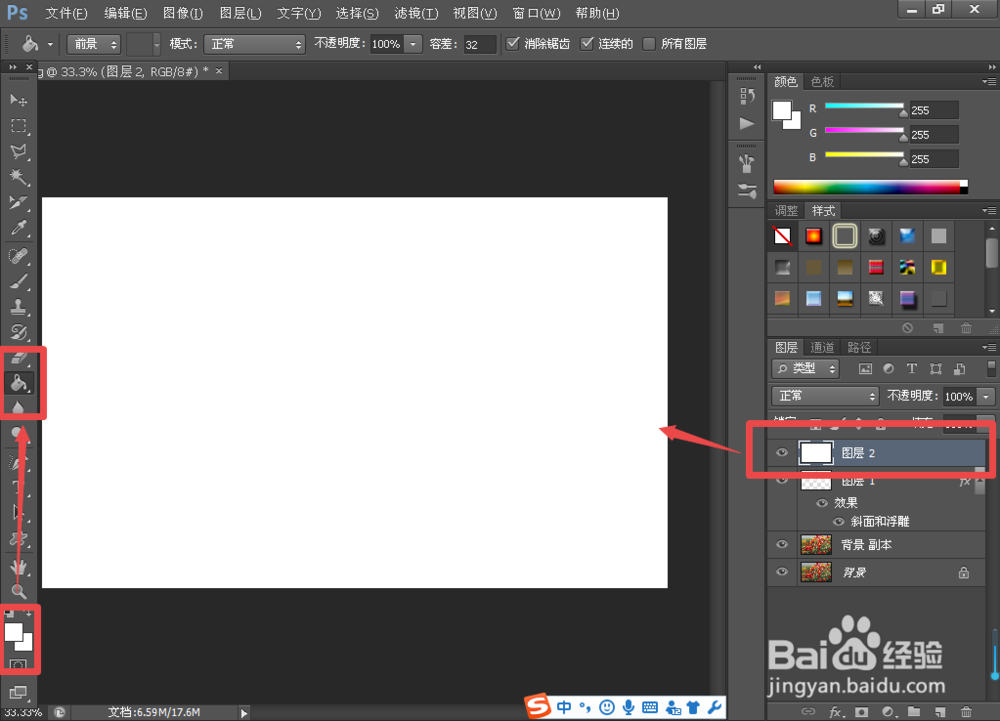
9、再新建图层2.,填充为白色。

PSCS6图像处理小技法之雪中效果

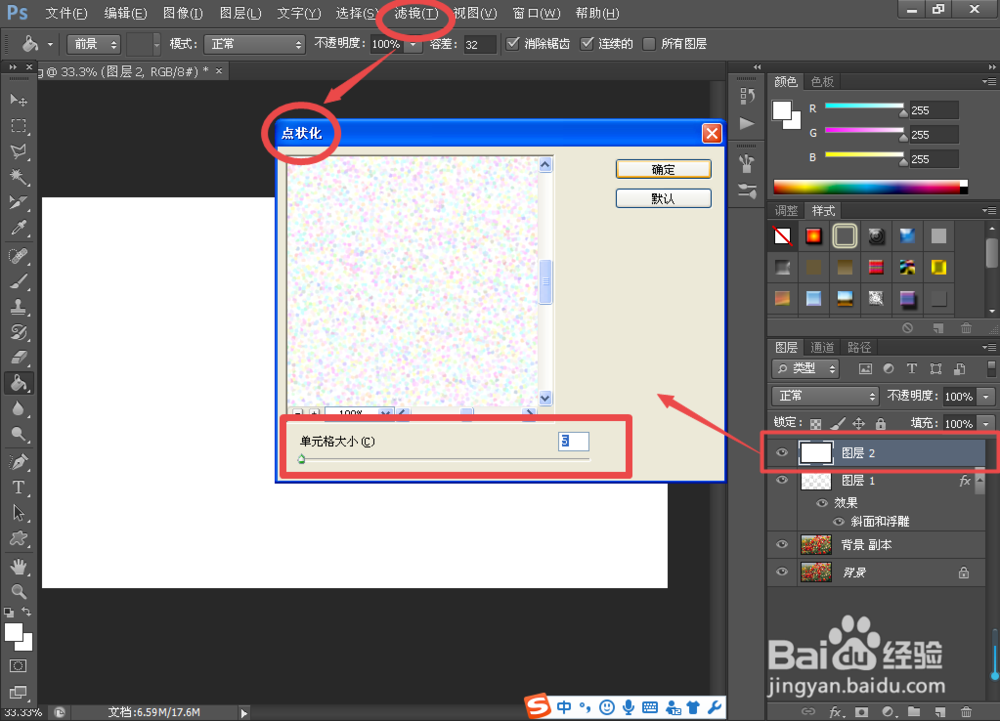
10、选择“滤镜”-“像素化”-“点状化”,如图所示设置参数;

PSCS6图像处理小技法之雪中效果

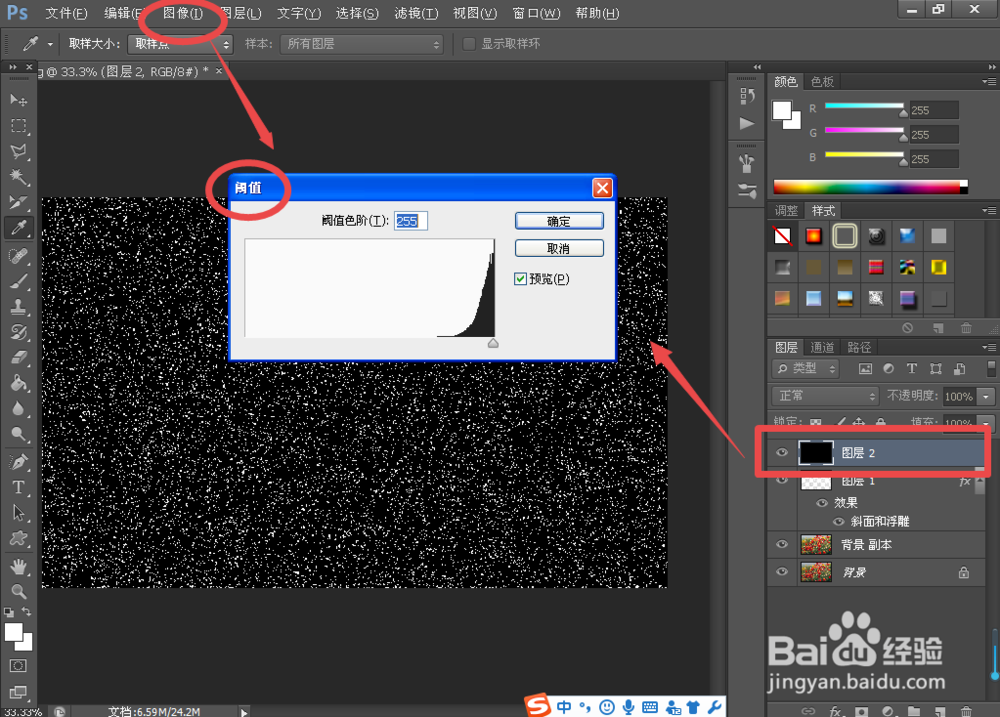
11、选择“图像”-“调整”-“阈值”,如图所示设置参数;

PSCS6图像处理小技法之雪中效果

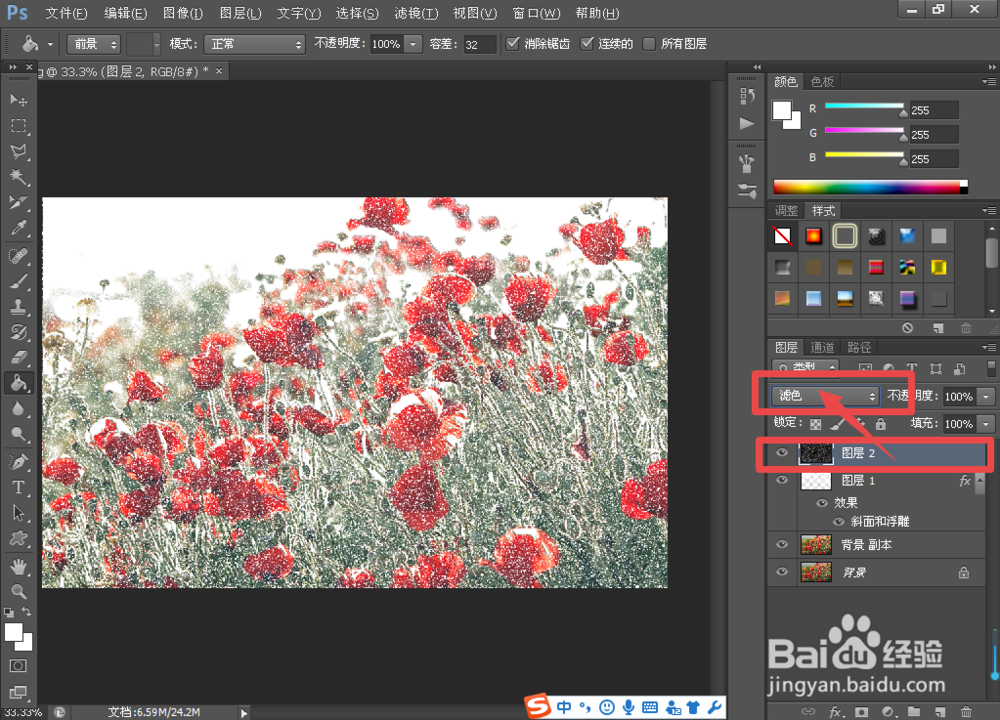
12、将图层2的图层混合样式设置为“滤色”;

PSCS6图像处理小技法之雪中效果

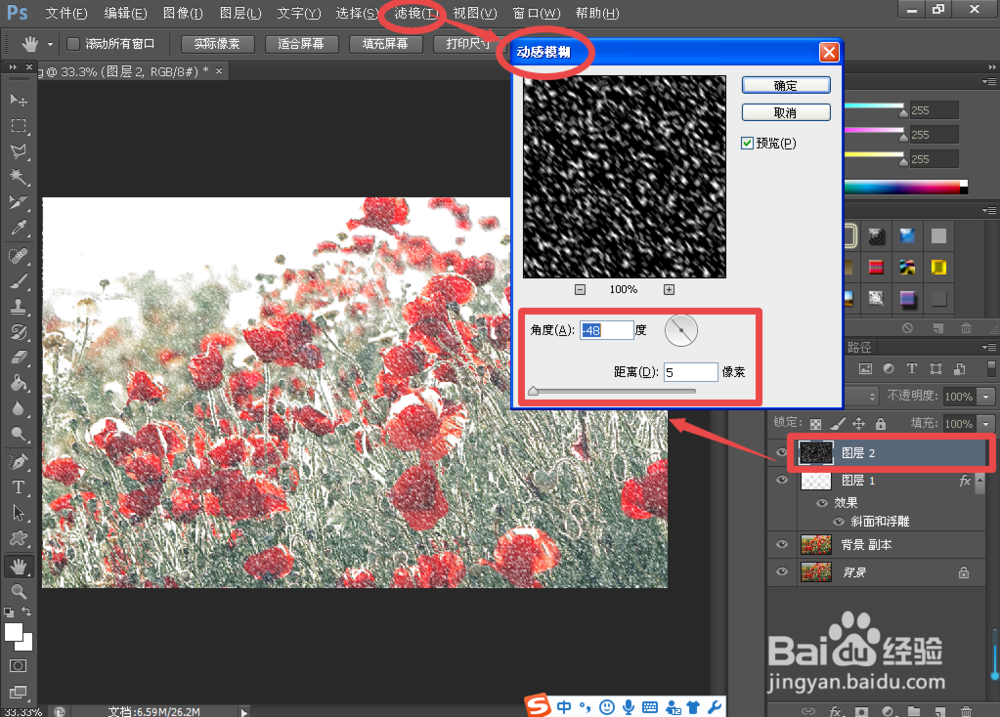
13、选择“滤镜”-“模糊”-“动感模糊”,如图所示设置参数;

PSCS6图像处理小技法之雪中效果

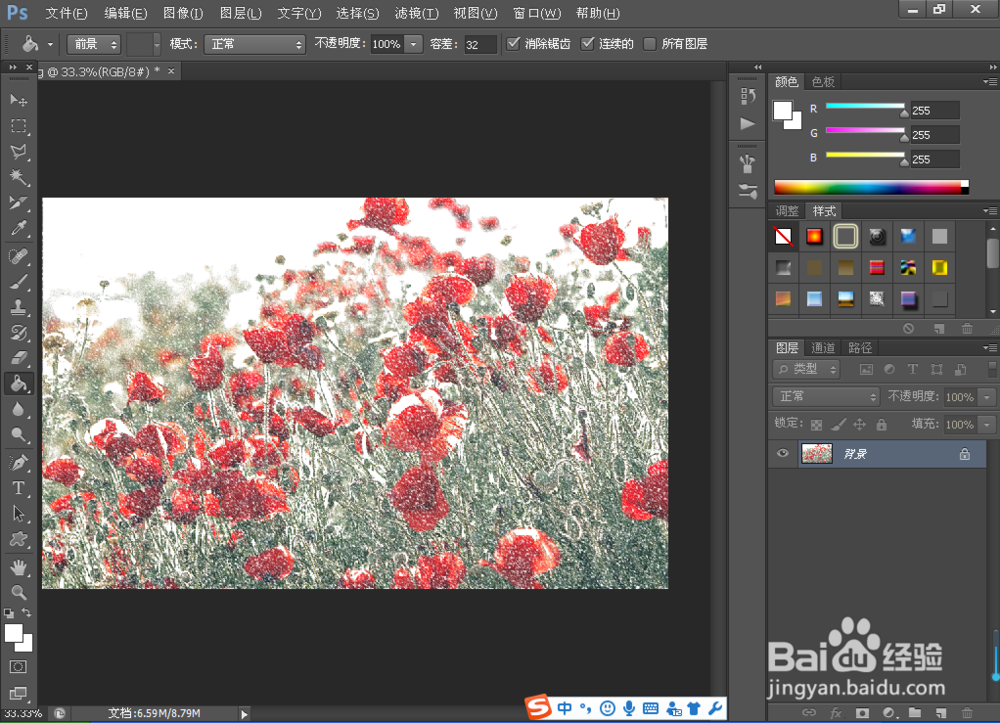
14、即可完成素材图像“雪中效果”操作。

PSCS6图像处理小技法之雪中效果

  • Photoshop如何怎么画棒球棒和棒球?
  • ps制作花朵效果
  • 怎样用PS制作耳钉?
  • PS如何设计可爱星球卡通图标
  • PS软件怎么制作立体文字渐变文字
  • 热门搜索
    985211是什么意思 心有余而力不足的意思 化妆品什么牌子好 忠诚的意思 什么是空头支票 冬枣的功效与作用 ar是什么意思 伤官是什么意思 ky是什么意思 望其项背的意思