Win10怎么关闭开机随系统自启动程序项

 时间:2026-02-14 18:04:32

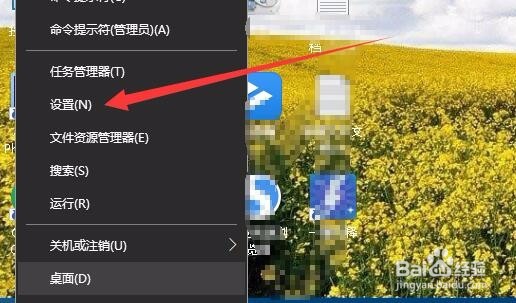
1、在Windows10系统桌面,我们右键点击左下角的开始按钮,在弹出的菜单中我们选择设置菜单项。
Win10怎么关闭开机随系统自启动程序项

2、这时会打开Windows10设置窗口,点击窗口中的“应用”图标。

Win10怎么关闭开机随系统自启动程序项

3、在打开的Windows10应用窗口中,我们点击左侧边栏的“启动”菜单项。

Win10怎么关闭开机随系统自启动程序项

4、在右侧的窗口中我们就可以看到所有的启动应用的列表了,如果想要关闭某个程序,只需要把其后面的开关设置为关闭即可。

Win10怎么关闭开机随系统自启动程序项

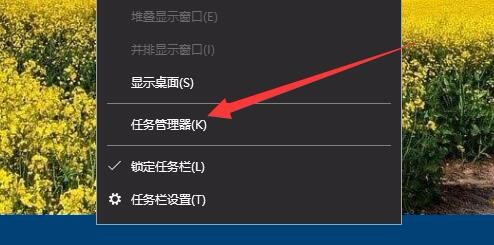
1、我们也可以右键点击Windows10的任务栏空白位置,在弹出菜单中选择“任务管理器”菜单项。
Win10怎么关闭开机随系统自启动程序项

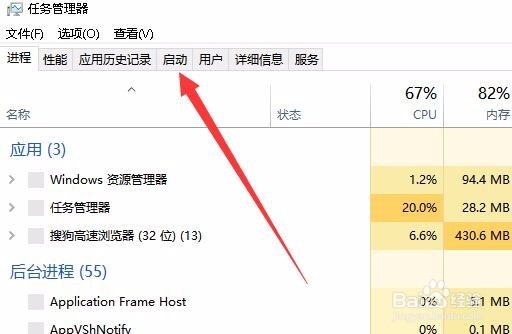
2、接下来在打开的任务管理器窗口中,我们点击“启动”选项卡。

Win10怎么关闭开机随系统自启动程序项

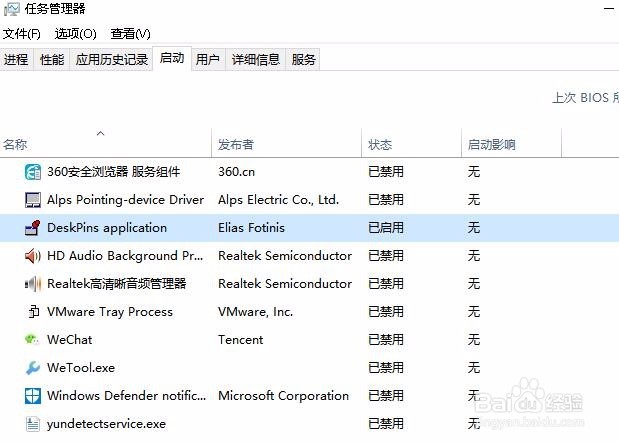
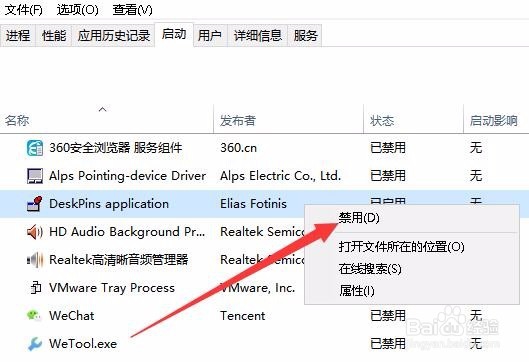
3、在打开的启动页面中,我们就可以看到所有的随Windows10启动的启动项目列表了。
Win10怎么关闭开机随系统自启动程序项

4、我们找到要关闭的启动项目,然后右键点击该项,在弹出菜单中选择“禁用”菜单项就可以了。
Win10怎么关闭开机随系统自启动程序项

  • 固态硬盘256G的读写速度超越巅峰
  • 怎么打开win8的高级命令提示符
  • 如何修复电脑浏览器主页异常问题?
  • 老老实实的用,五类型显卡不宜超频
  • 如何录制电脑桌面画面
  • 热门搜索
    盘你是什么意思 pgone是什么人 believe是什么意思 px是什么尺寸 emf是什么格式 什么罩杯最大 music是什么意思 什么是飞蚊症 四级什么时候出成绩 圆脸剪什么发型好看