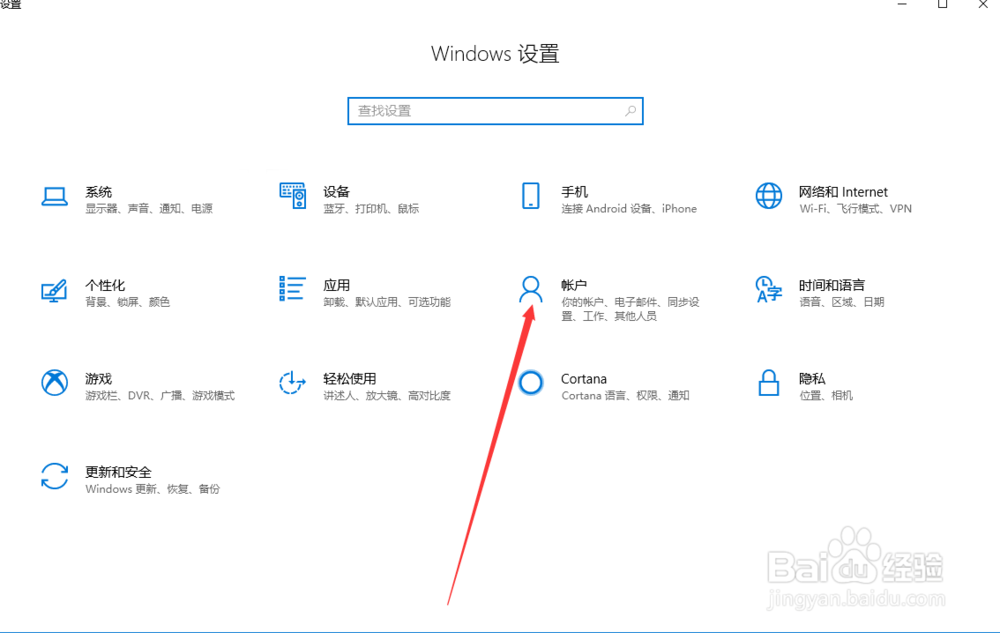
1、首先打开电脑开始菜单,选择设置 按钮,打开windows设置界面。

2、打开windows设置界面之后 选择账户,如下图。
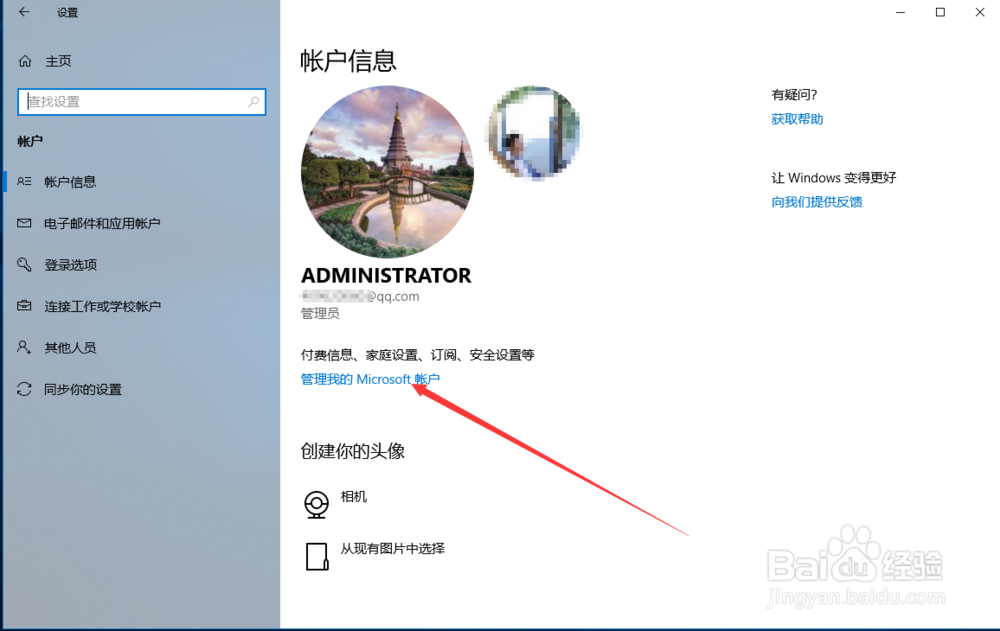
3、在账户界面下 选择管理我的Microsoft账户。
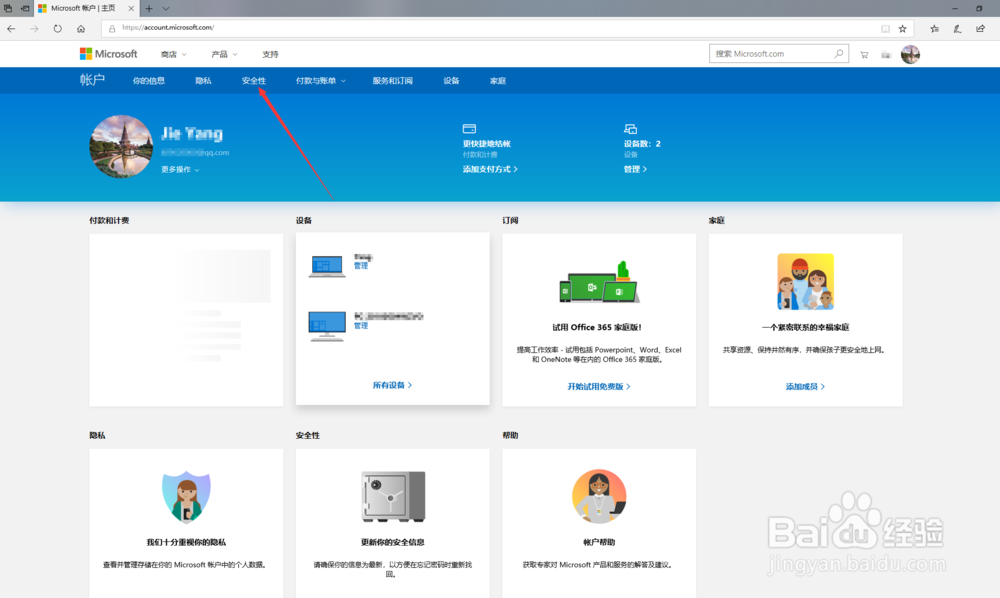
4、此时电脑会打开浏览器跳转道微软账户的后台管理界面,在这里我们选择 安全性。
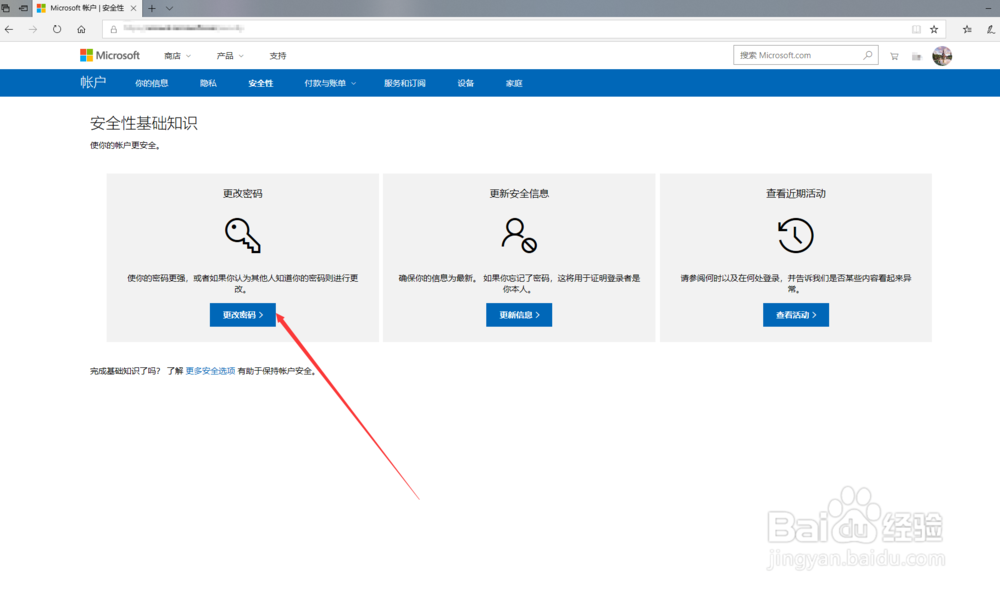
5、进入安全性之后我们选择更改密码。
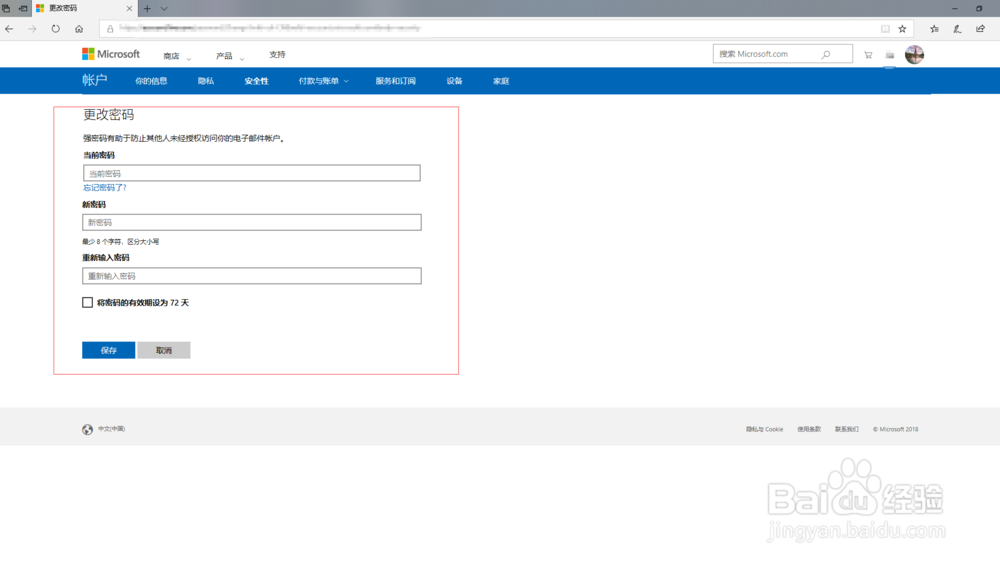
6、在 当前密码 下输入你现在的密码,然后新密码输入你需要修改成的密码,需要确认一次。你可以设置密码的有效期为72天,不勾选则默认为永久,除非你主动更改。
时间:2026-04-24 04:37:12
1、首先打开电脑开始菜单,选择设置 按钮,打开windows设置界面。
2、打开windows设置界面之后 选择账户,如下图。
3、在账户界面下 选择管理我的Microsoft账户。
4、此时电脑会打开浏览器跳转道微软账户的后台管理界面,在这里我们选择 安全性。
5、进入安全性之后我们选择更改密码。
6、在 当前密码 下输入你现在的密码,然后新密码输入你需要修改成的密码,需要确认一次。你可以设置密码的有效期为72天,不勾选则默认为永久,除非你主动更改。
