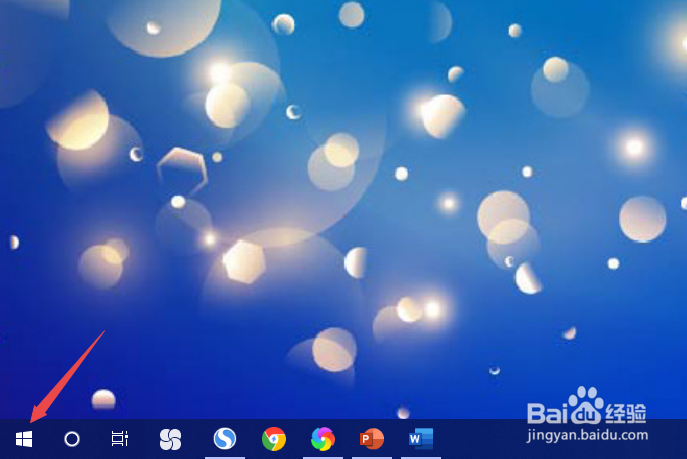
1、先打开电脑,然后点击开始按钮;
2、之后点击设置;

3、然后点击系统;

4、之后点击声音;

5、然后点击声音控制面板;
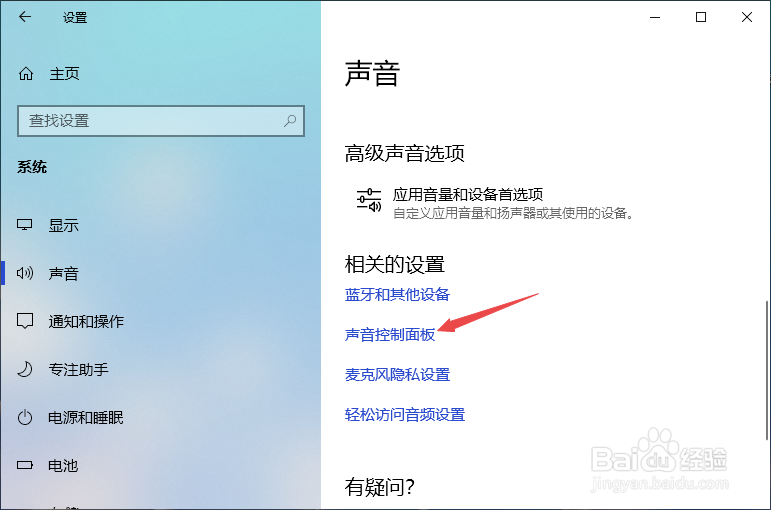
6、之后点击录制,然后点击麦克风,之后点击属性;

7、然后点击级别,看是否静音,如静音,点击取消掉;
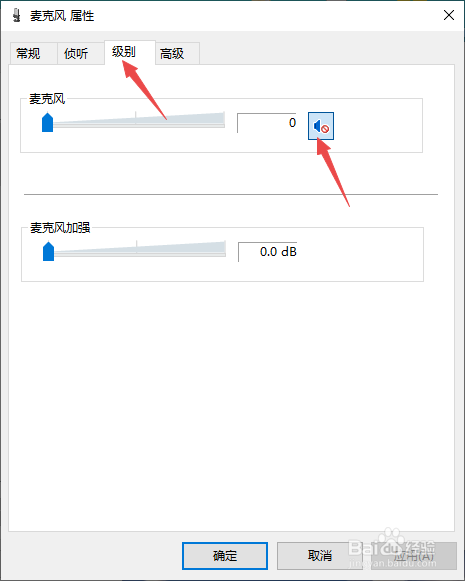
8、之后看是否音量被调到最小了,如果是的话,将音量的滑动按钮朝右边滑动;

9、最后,我们点击确定即可。这样耳机就可以语音了。

时间:2026-04-23 13:50:34
1、先打开电脑,然后点击开始按钮;
2、之后点击设置;
3、然后点击系统;
4、之后点击声音;
5、然后点击声音控制面板;
6、之后点击录制,然后点击麦克风,之后点击属性;
7、然后点击级别,看是否静音,如静音,点击取消掉;
8、之后看是否音量被调到最小了,如果是的话,将音量的滑动按钮朝右边滑动;
9、最后,我们点击确定即可。这样耳机就可以语音了。
