1、如图,在文档中创建好表格

2、然后点击需要添加底色的表格,如图

3、打开开始菜单栏,选择如图的边框选项栏

4、选择最低下的边框和底纹选项

5、选择底纹选项,打开填充设置
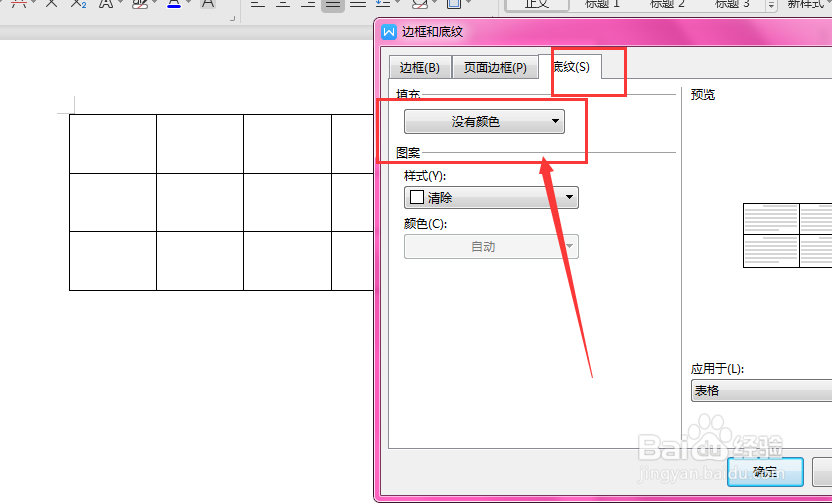
6、选择更改颜色
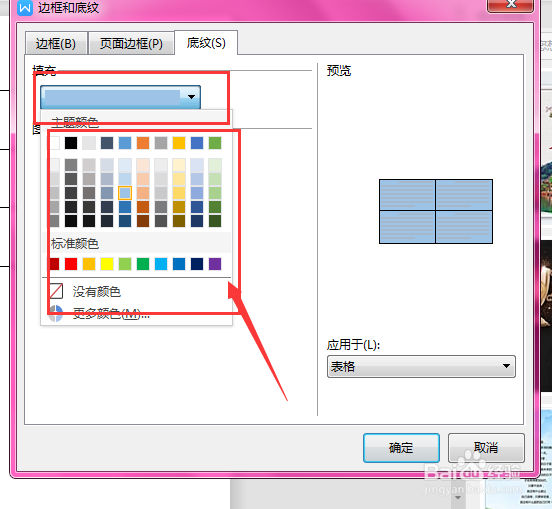
7、打开下方应用于选项,选择为-表格,然后确定

8、这样就会在当前单元格内添加底色颜色

9、总结:
1.打开文档,创建表格
2.选中单元格
3.打开边框选项
4.选择底纹选项
5.添加更改颜色
6.选择应用于表格,确定
时间:2026-04-22 08:16:48
1、如图,在文档中创建好表格
2、然后点击需要添加底色的表格,如图
3、打开开始菜单栏,选择如图的边框选项栏
4、选择最低下的边框和底纹选项
5、选择底纹选项,打开填充设置
6、选择更改颜色
7、打开下方应用于选项,选择为-表格,然后确定
8、这样就会在当前单元格内添加底色颜色
9、总结:
1.打开文档,创建表格
2.选中单元格
3.打开边框选项
4.选择底纹选项
5.添加更改颜色
6.选择应用于表格,确定
