windows 7内存的扩展检测走到21%无响应不要慌

 时间:2026-02-14 07:42:39

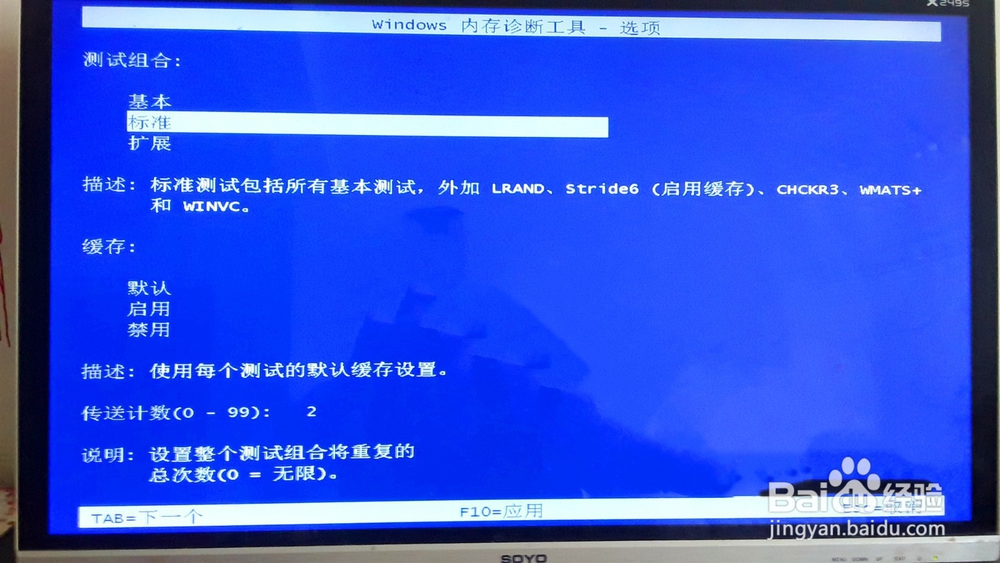
1、进入内存诊断初始页面,在左下角找到“F1=选项”。如下图红框所选即是

windows 7内存的扩展检测走到21%无响应不要慌

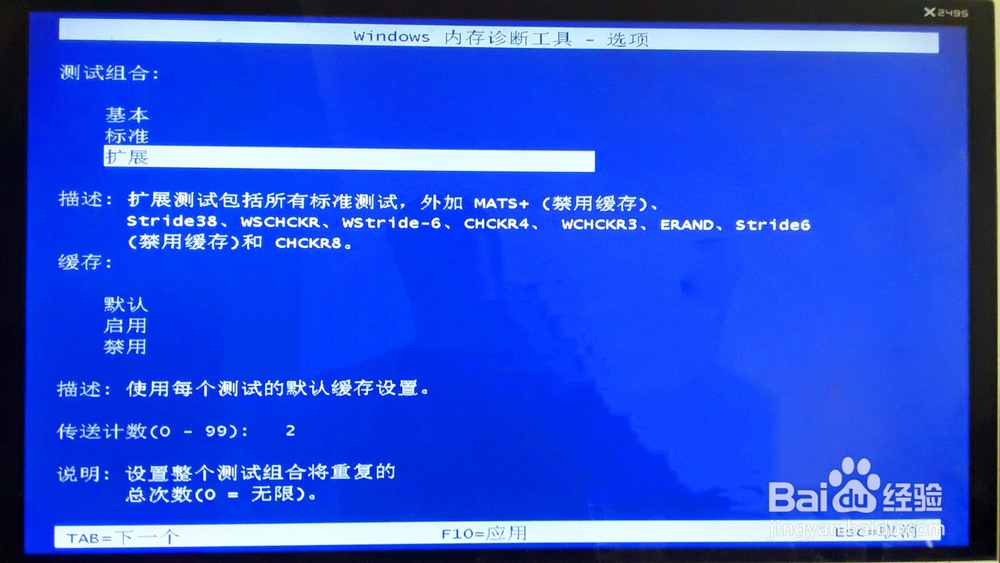
2、进入高级选项初始页面。如下图

windows 7内存的扩展检测走到21%无响应不要慌

3、选择扩展选项。如下图

windows 7内存的扩展检测走到21%无响应不要慌

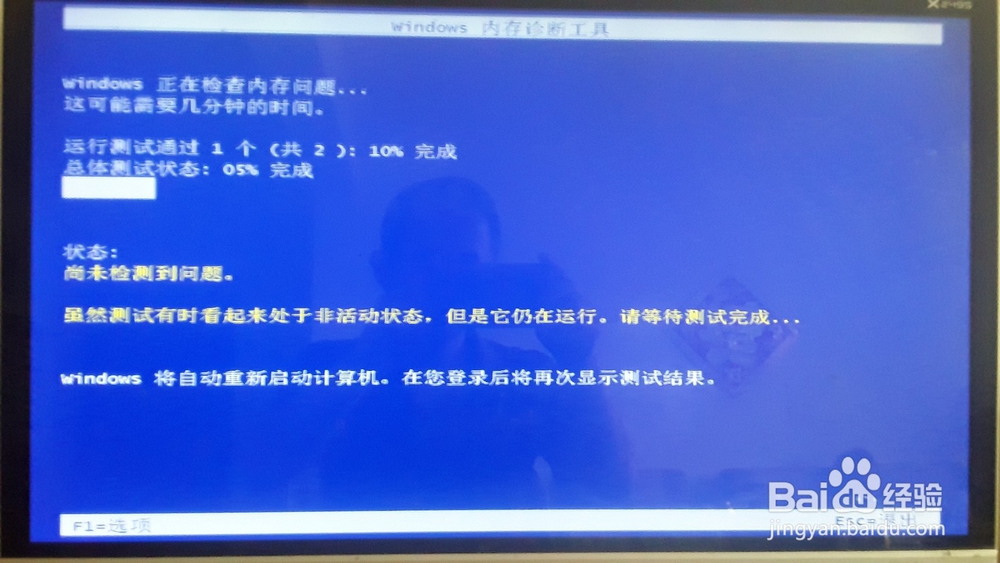
4、点按F10进入扩展检测——开始进行都很顺利很快,如抓拍不及时,检测页面很快就会过去。如下图

windows 7内存的扩展检测走到21%无响应不要慌

windows 7内存的扩展检测走到21%无响应不要慌

windows 7内存的扩展检测走到21%无响应不要慌

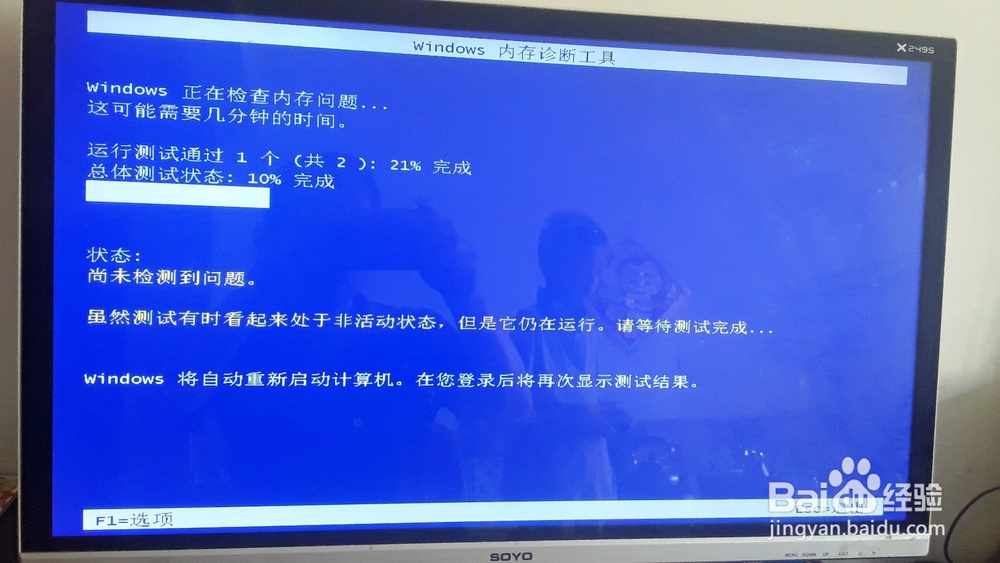
5、检测很快进入到网友们说的21%停住不动。其实,这个21%是表示的“运行测试通过1个的21%完成”进度;而“总体测试状态”却是处于“10%完成”状态。计算机要在这个状态持续很长时间——大概一小时左右,你完全可以利用这个时间做些别的事情,不必傻乎乎地坐在计算机面前急等。如下图
windows 7内存的扩展检测走到21%无响应不要慌

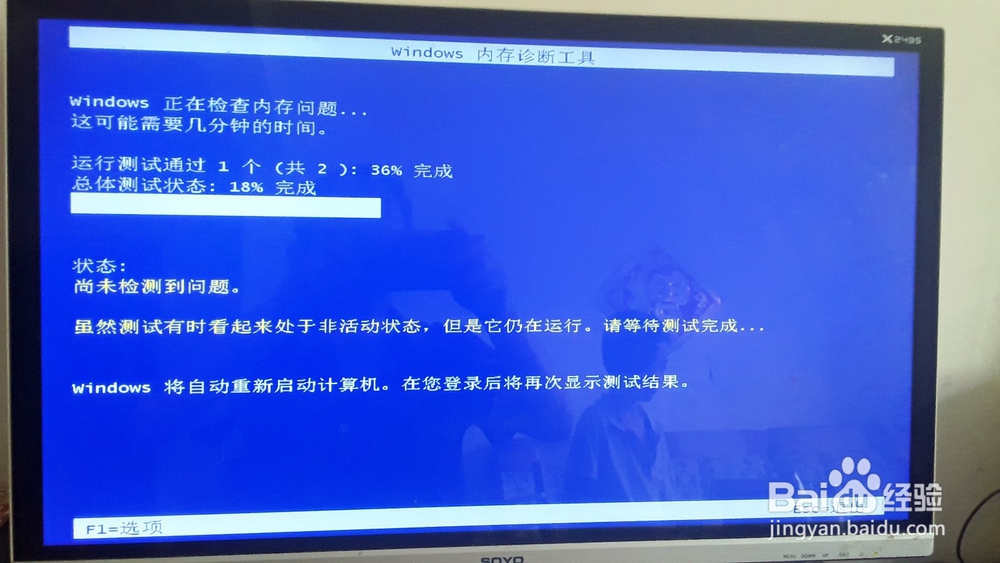
1、检测进度突破10%即第一个的21%节点后,进展再次顺利,需要即是抓拍才可以拍到进展情况。如下图
windows 7内存的扩展检测走到21%无响应不要慌

windows 7内存的扩展检测走到21%无响应不要慌

windows 7内存的扩展检测走到21%无响应不要慌

windows 7内存的扩展检测走到21%无响应不要慌

2、检测很快再次进入到一个新的节点停住不动,即停到“总体测试状态:44%完成“与“运行测试通过1个:89%完成”的节点。如下图

windows 7内存的扩展检测走到21%无响应不要慌

1、检测进展到“总体测试状态:45%完成“与“运行测试通过1个:90%完成”节点,再次停住不动很长时间。如下图

windows 7内存的扩展检测走到21%无响应不要慌

1、运行测试一个完成后,进入2个检测阶段,开始很快很顺利。如下图

windows 7内存的扩展检测走到21%无响应不要慌

2、进展到“运行测试通过2个:21%完成”“与“总体测试状态:60%完成”再次出现网友所说的21%停顿节点,这个时间也会持续一段甚至更长。如下图

windows 7内存的扩展检测走到21%无响应不要慌

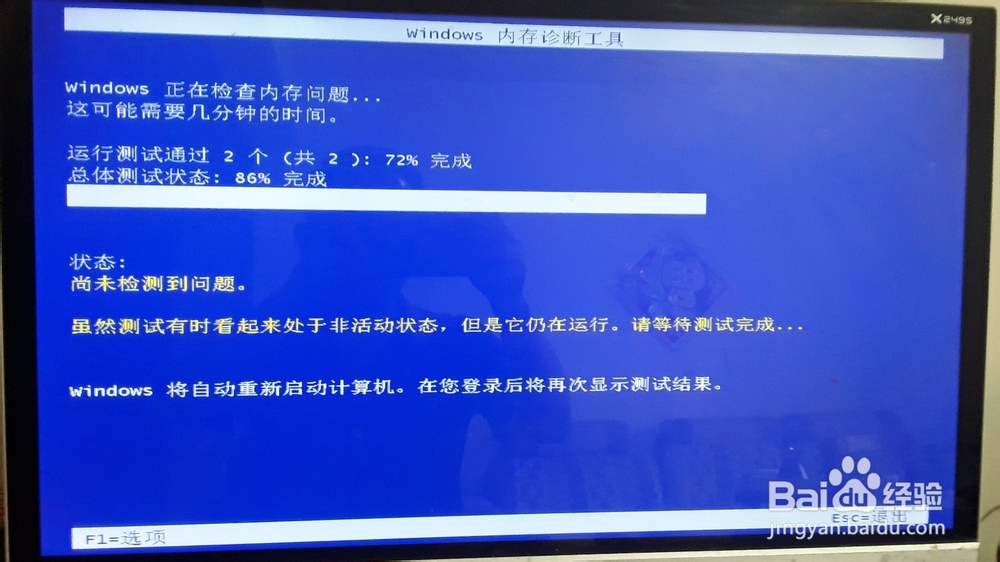
1、过去前面的节点后系统顺利运行,检测很快,需要及时抓拍来拍进度。如下图
windows 7内存的扩展检测走到21%无响应不要慌

windows 7内存的扩展检测走到21%无响应不要慌

2、进展到“运行测试通过2个:88%完成”“与“总体测试状态:94%完成”再次出现停顿节点,这个时间也会持续一段甚至更长。

windows 7内存的扩展检测走到21%无响应不要慌

1、检测突破总体测试94%后进展很快,仅拍到一个进度。如下图

windows 7内存的扩展检测走到21%无响应不要慌

  • windows8.1x64版企业完整安装激活最新教程
  • pe如何安装win7原版镜像系统
  • win10系统镜像安装方法?
  • cpu虚拟化功能怎么开启?
  • 磁盘对齐扇区2048和4096有什么区别
  • 热门搜索
    b2b是什么意思 ctp是什么意思 feat是什么意思 百褶裙搭配什么上衣 funny是什么意思 3月16日是什么星座 论文答辩一般会问什么问题 雅思是什么 三十而立什么意思 sunday是什么意思