1、打开电脑,在桌面找到“此电脑”图标。
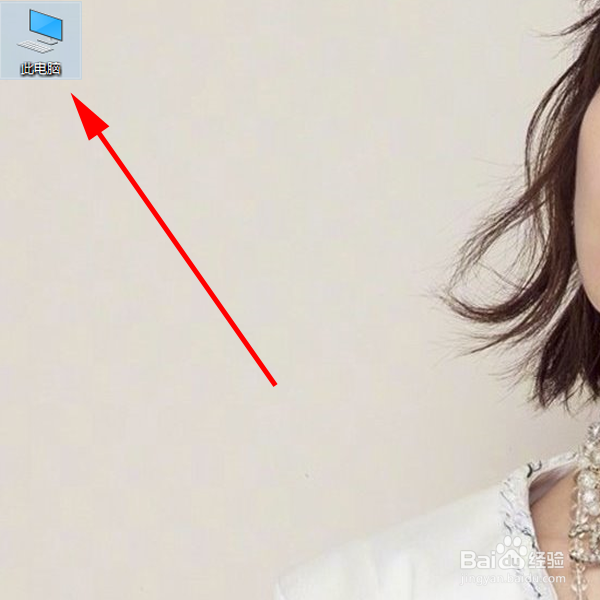
2、在图标处,点击鼠标右键,在菜单中点击“属性”。
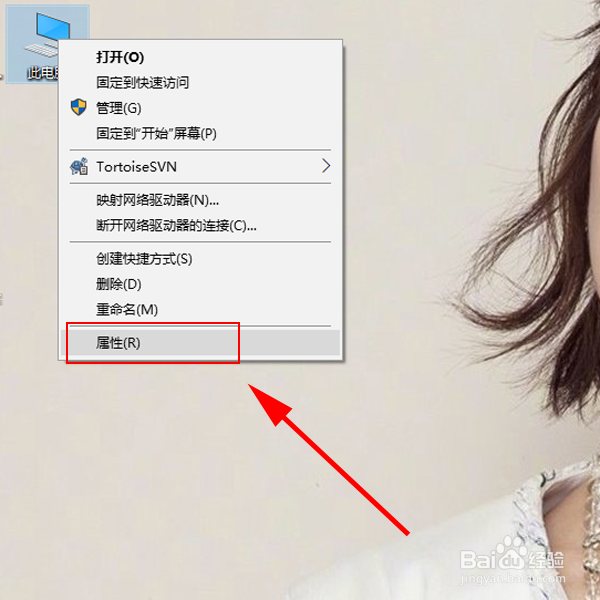
3、在打开的界面,点击“高级系统设置”。
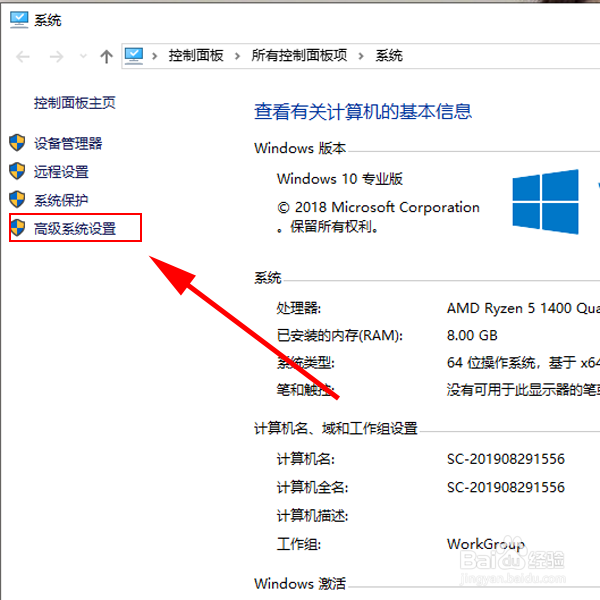
4、在打开的界面,点击“设置”。
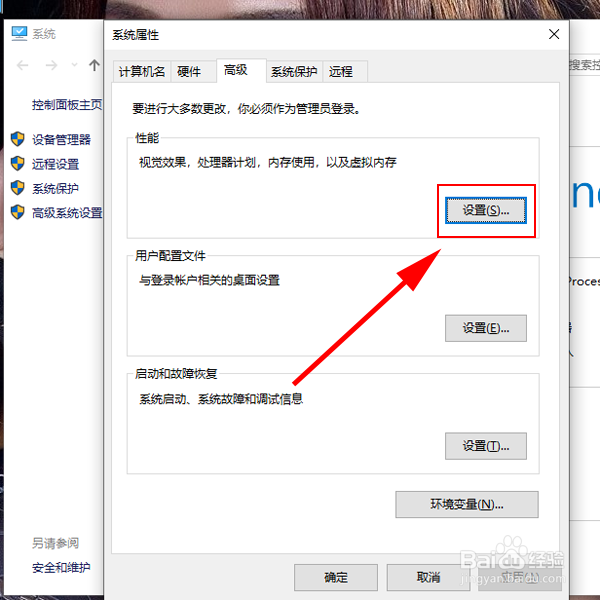
5、在打开的界面,可以看到电脑并非在“最佳性能”选项。
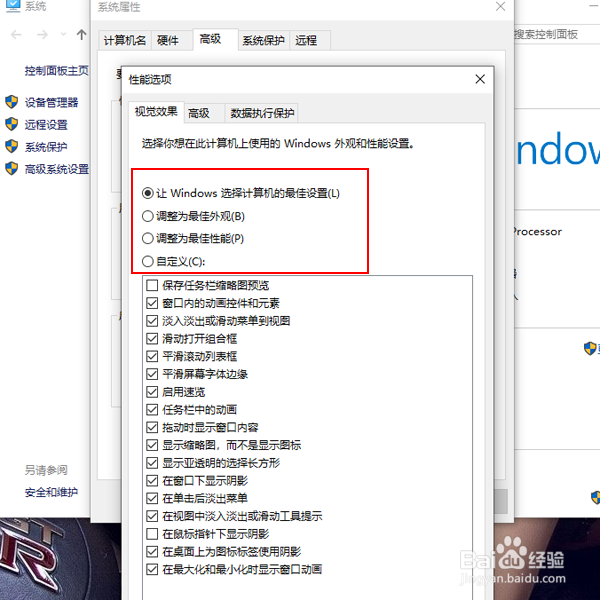
6、在界面中选中“调整为最佳性能”选项,点击“确定”,完成设置。

1、1、在电脑桌面找到“此电脑”图标。
2、点击鼠标右键,在菜单中点击“属性”。
3、点击“高级系统设置”。
4、点击“设置”。
5、选中“调整为最佳性能”选项,点击“确定”,完成设置。
时间:2026-04-22 07:53:48
1、打开电脑,在桌面找到“此电脑”图标。
2、在图标处,点击鼠标右键,在菜单中点击“属性”。
3、在打开的界面,点击“高级系统设置”。
4、在打开的界面,点击“设置”。
5、在打开的界面,可以看到电脑并非在“最佳性能”选项。
6、在界面中选中“调整为最佳性能”选项,点击“确定”,完成设置。
1、1、在电脑桌面找到“此电脑”图标。
2、点击鼠标右键,在菜单中点击“属性”。
3、点击“高级系统设置”。
4、点击“设置”。
5、选中“调整为最佳性能”选项,点击“确定”,完成设置。
