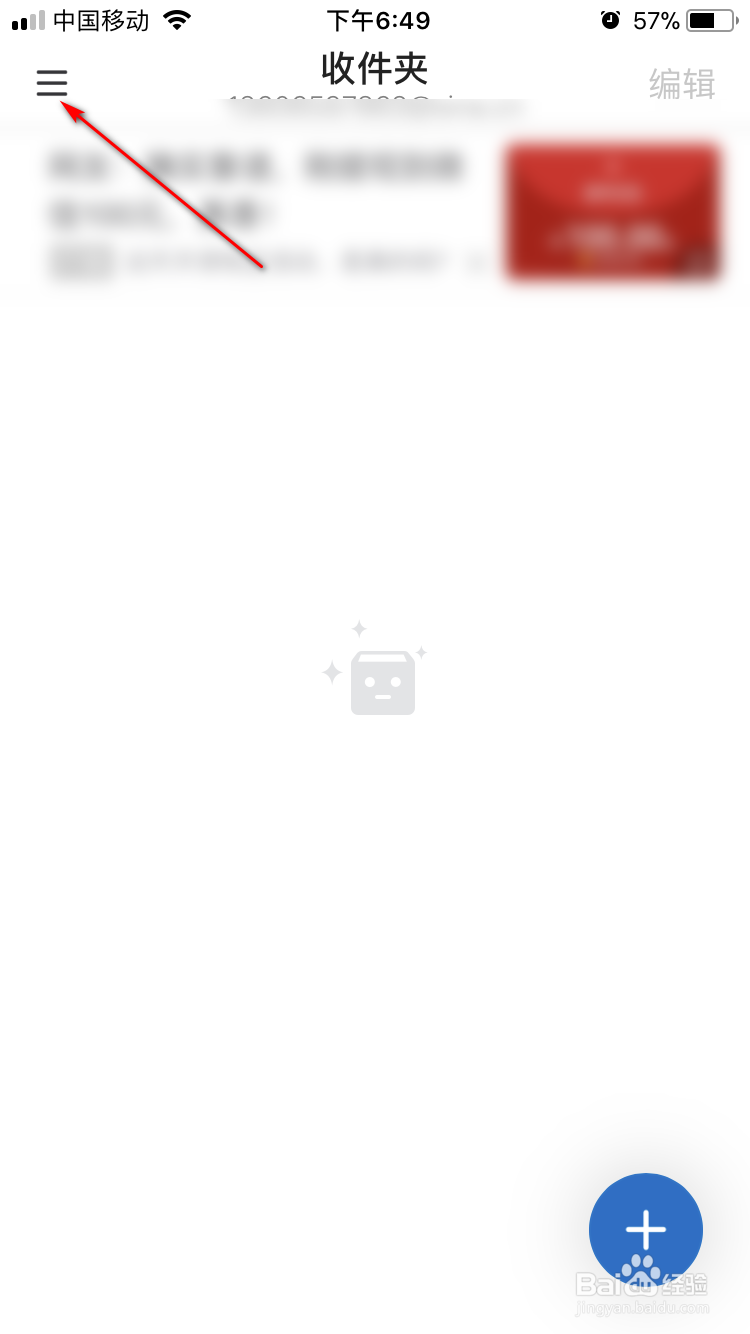
1、打开新浪邮箱客户端,点击左上方的【三】图标。
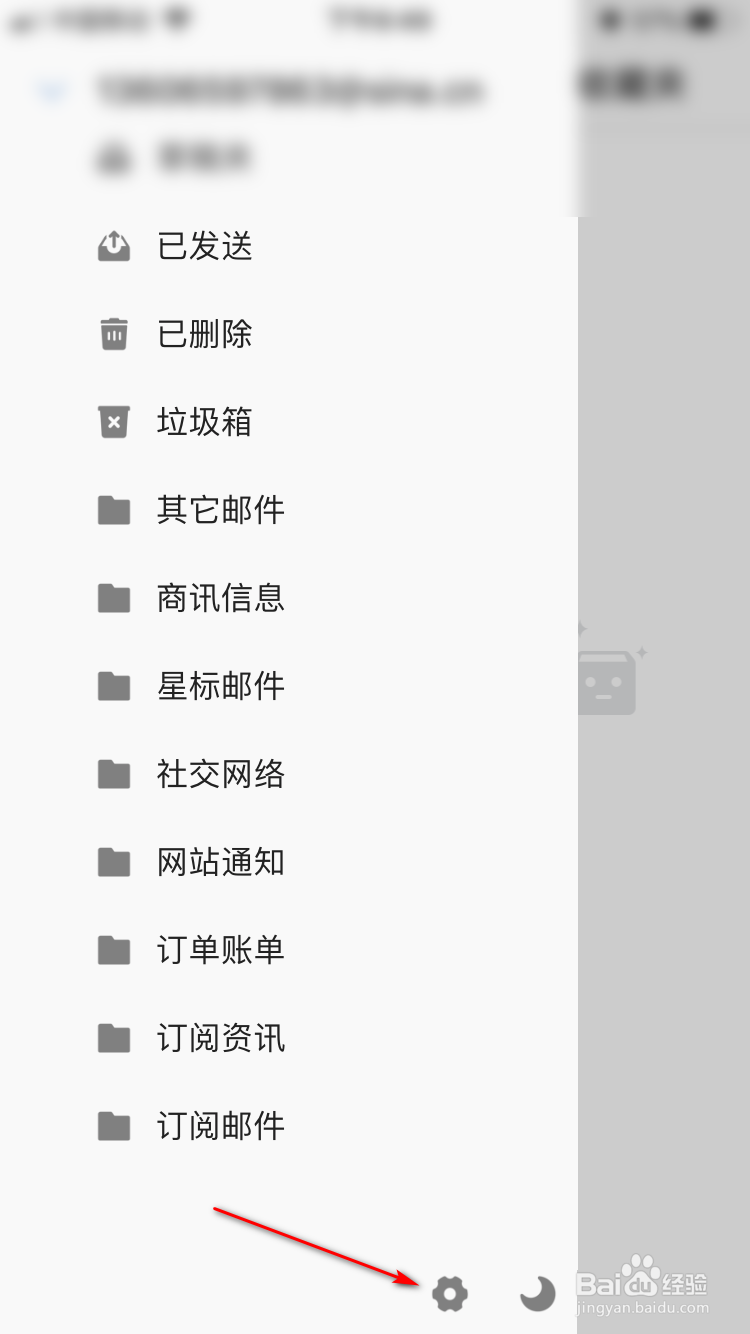
2、在新的界面,点击下方的【设置】图标。
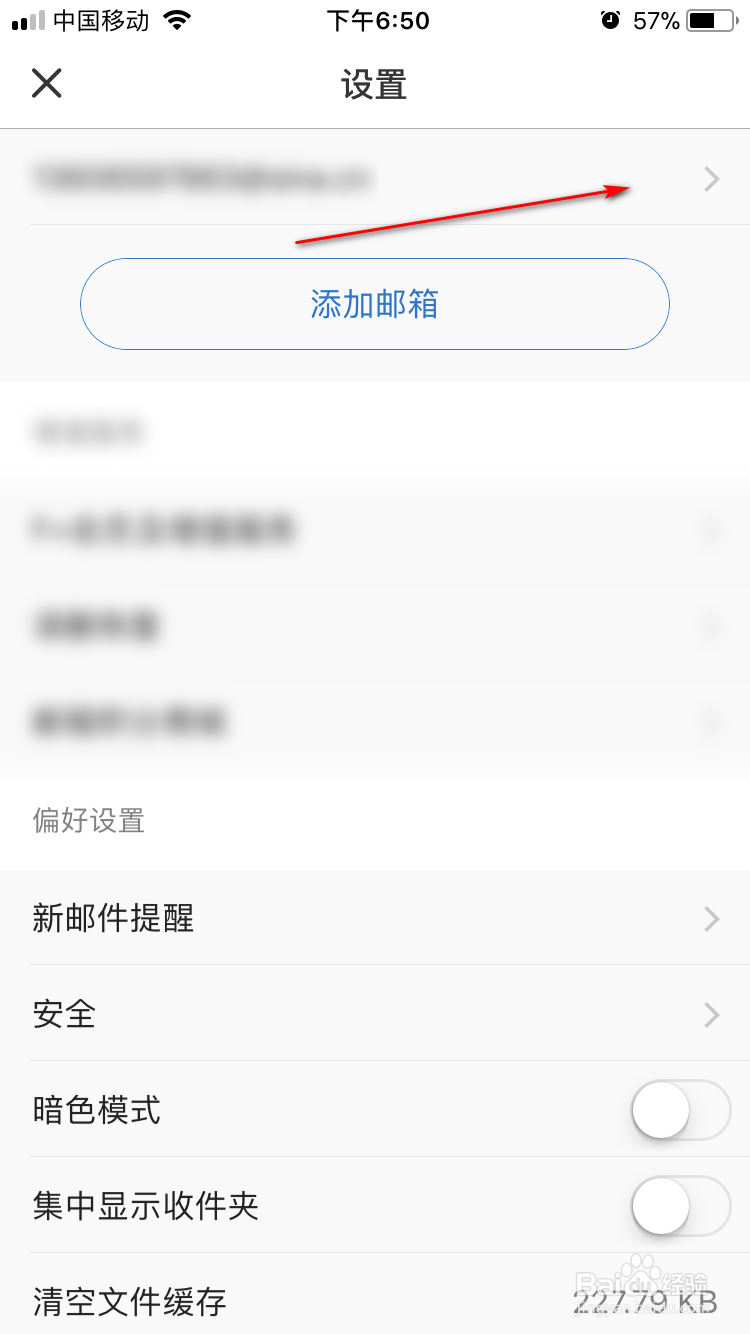
3、然后点击最上方的邮件账户栏。
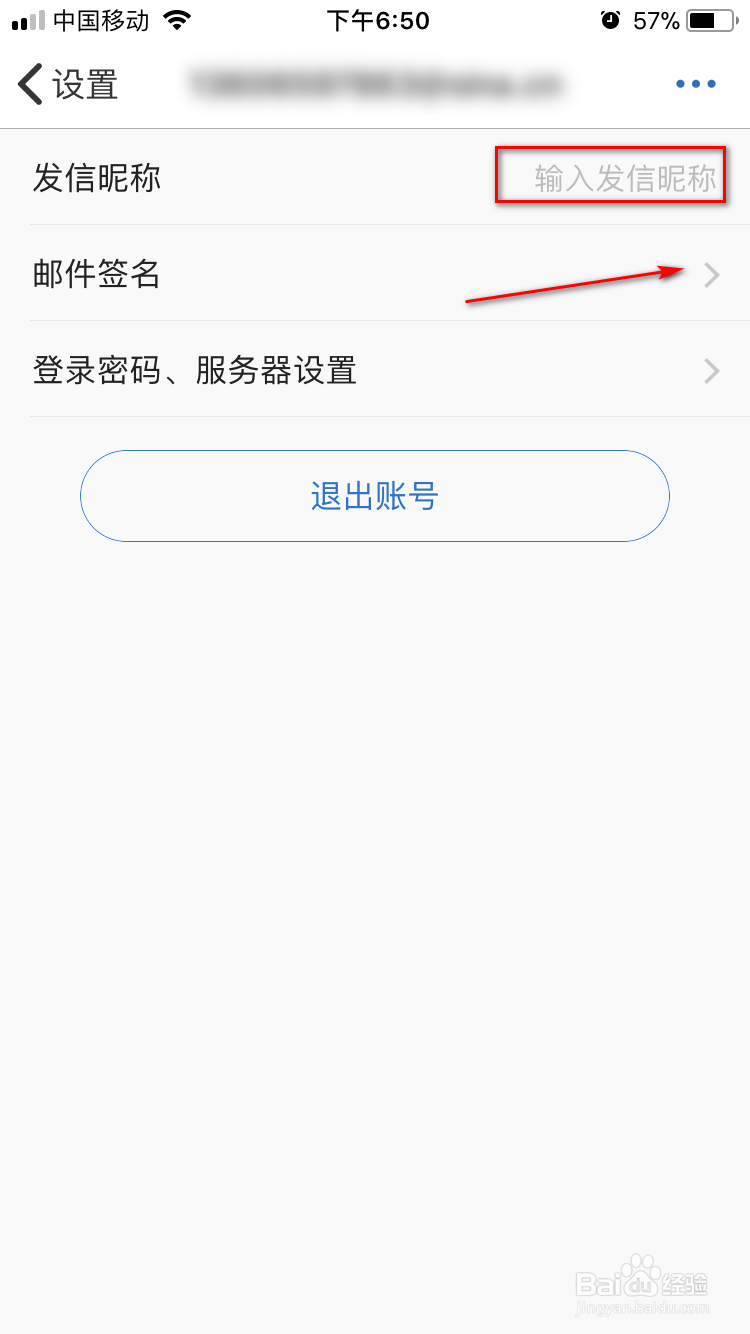
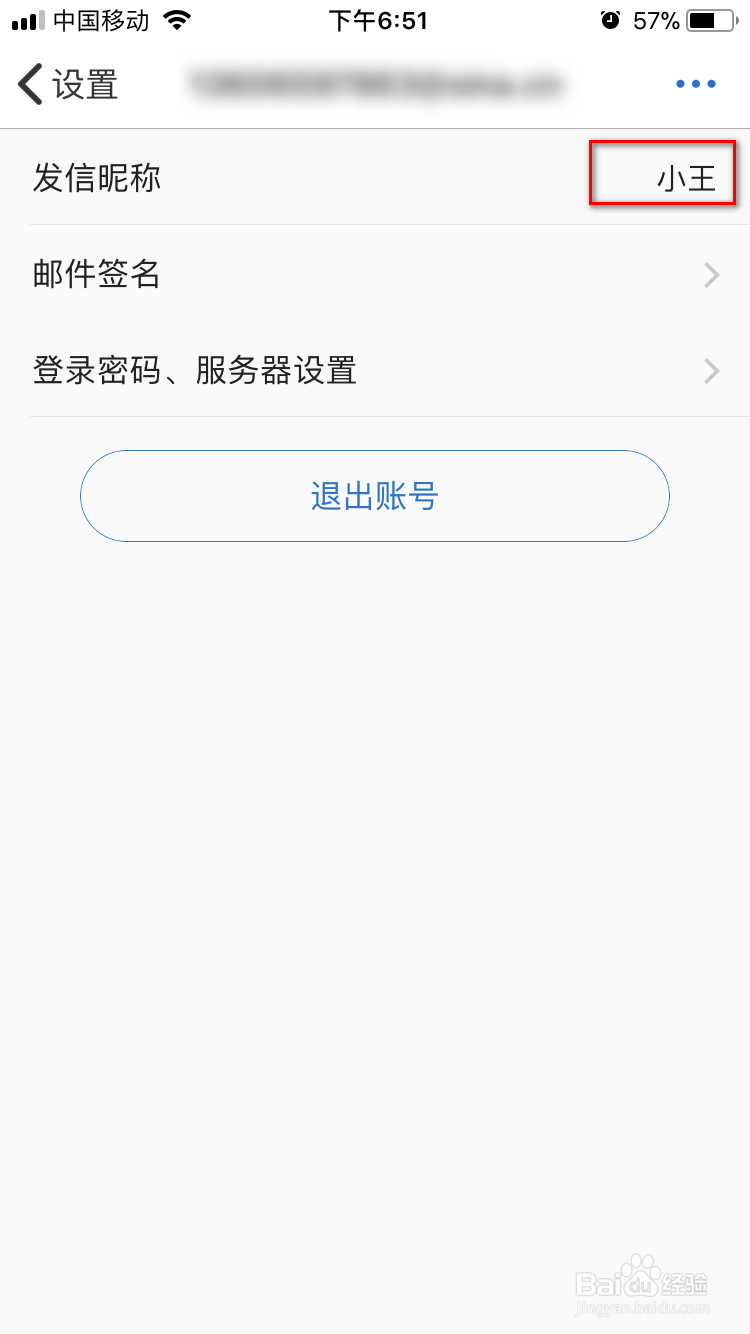
4、可以看到,可以设置【发信昵称】、【邮件签名】等。
5、输入发信昵称,输入邮件签名,最后点击下方【完成】按钮即可保存。
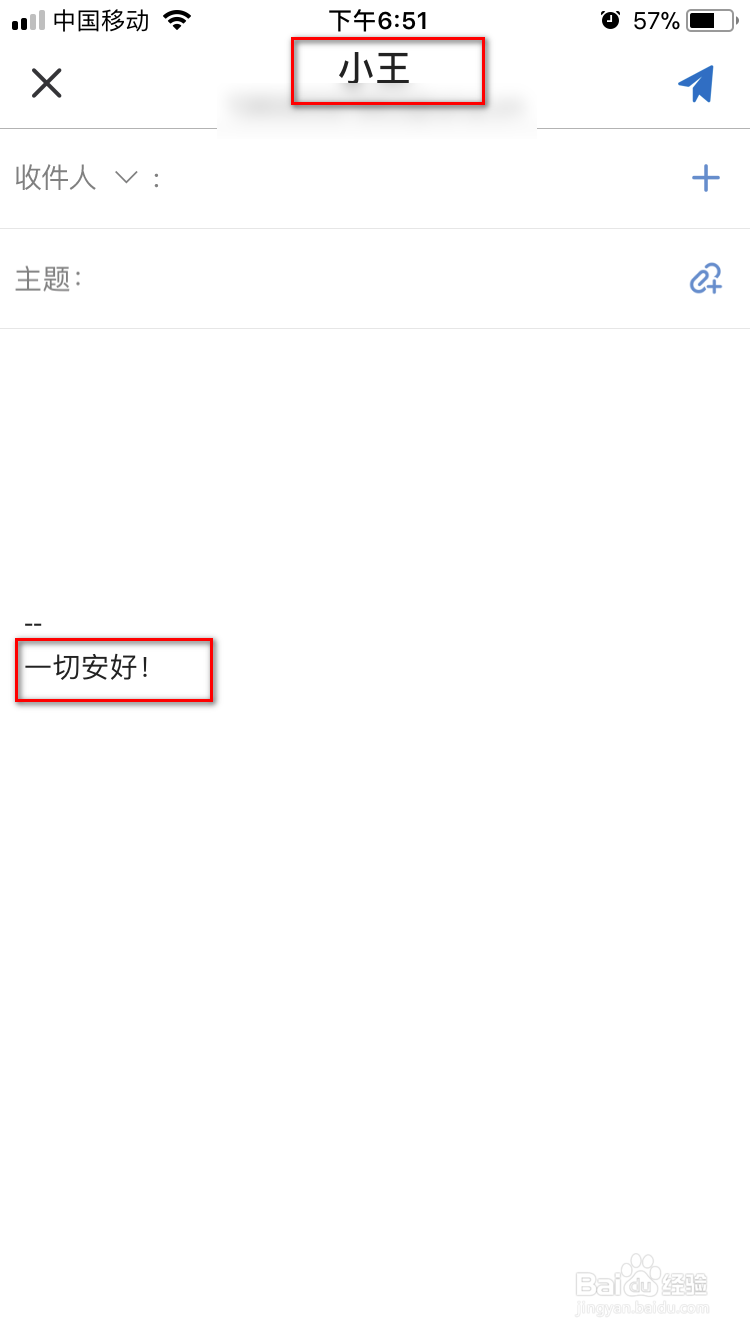
6、最后,当我们发送新邮件的时候,可以看到,昵称和签名已经变成我们设置的内容了。
1、1.打开新浪邮箱客户端,点击左上方的【三】图标。
2.在新的界面,点击下方的【设置】图标。
3.然后点击最上方的邮件账户栏。
4.可以看到,可以设置【发信昵称】、【邮件签名】等。
5.输入发信昵称,输入邮件签名,最后点击下方【完成】按钮即可保存。
6.最后,当我们发送新邮件的时候,可以看到,昵称和签名已经变成我们设置的内容了。
