1、在Word文档中选中文本或者图片。
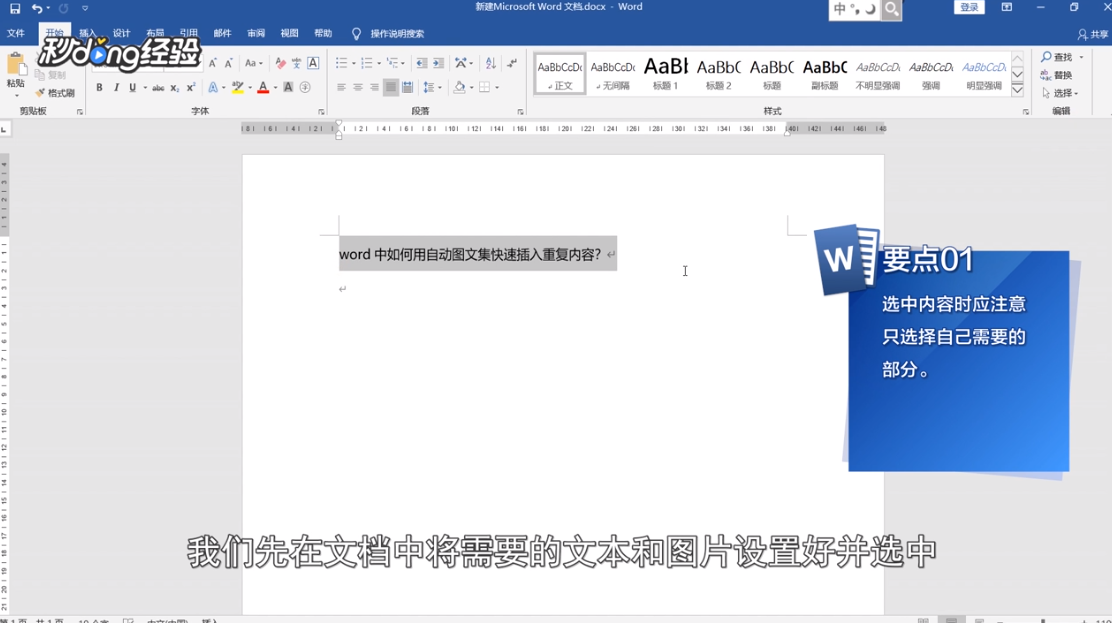
2、选中以后依次点击“插入-文档部件-自动图文集”。

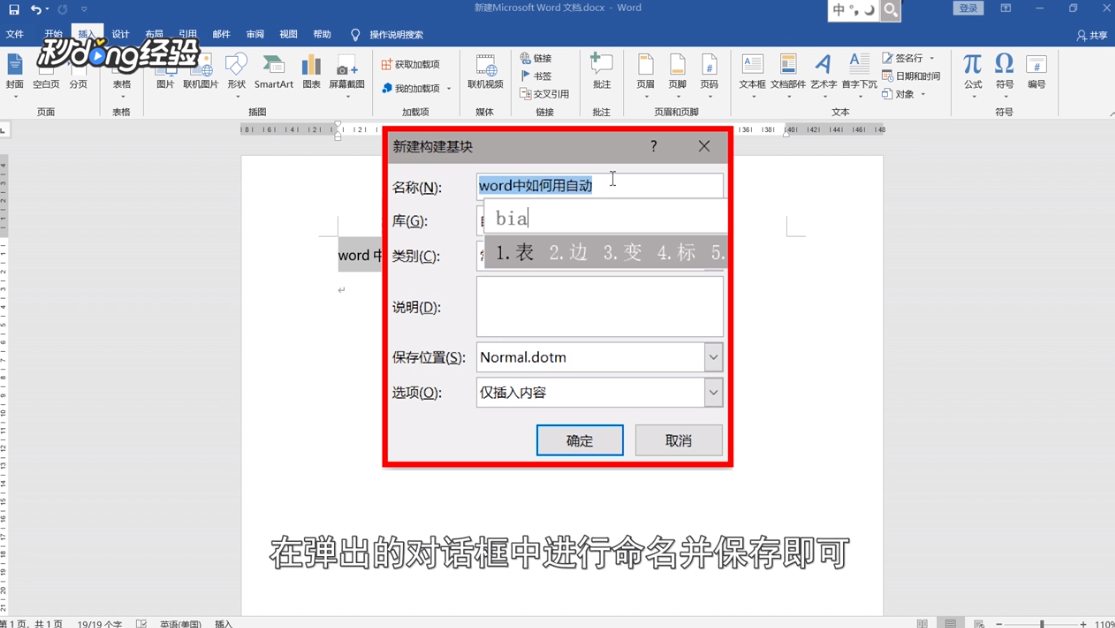
3、点击选择“将所选内容保存到自动图文集库”选项。

4、在弹出对话框中修改命名并保存即可。
5、使用时,只需依次点击“插入-文档部件-自动图文集”。

6、在下拉列表中点击选择需要的词条即可。

7、总结如下。

时间:2026-04-23 16:46:14
1、在Word文档中选中文本或者图片。
2、选中以后依次点击“插入-文档部件-自动图文集”。
3、点击选择“将所选内容保存到自动图文集库”选项。
4、在弹出对话框中修改命名并保存即可。
5、使用时,只需依次点击“插入-文档部件-自动图文集”。
6、在下拉列表中点击选择需要的词条即可。
7、总结如下。
