如何用PS制作玻璃字体

 时间:2026-04-22 03:53:46

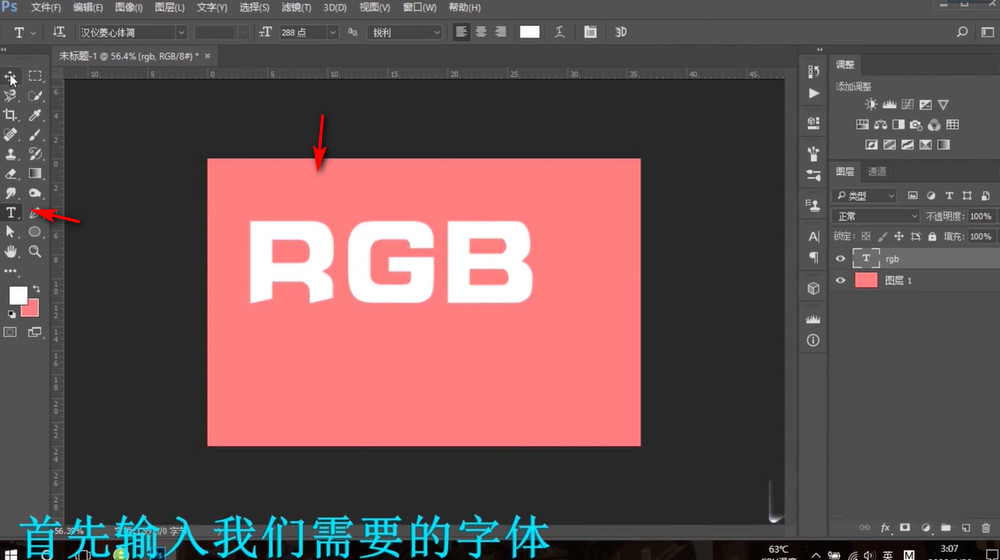
1、选择“文字工具”,输入需要的字体。

如何用PS制作玻璃字体

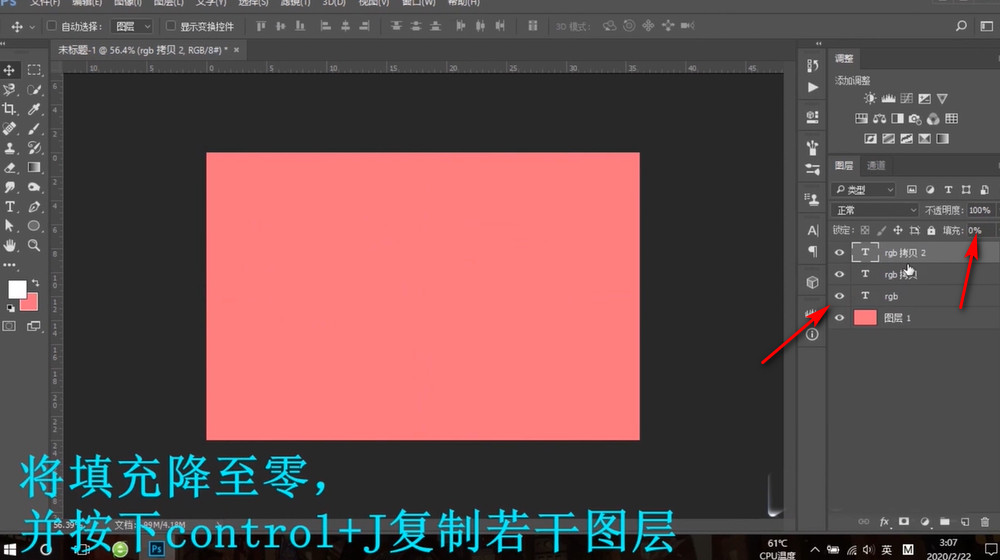
2、将“填充”降到0,并按“Ctrl+j”复制若干图层。

如何用PS制作玻璃字体

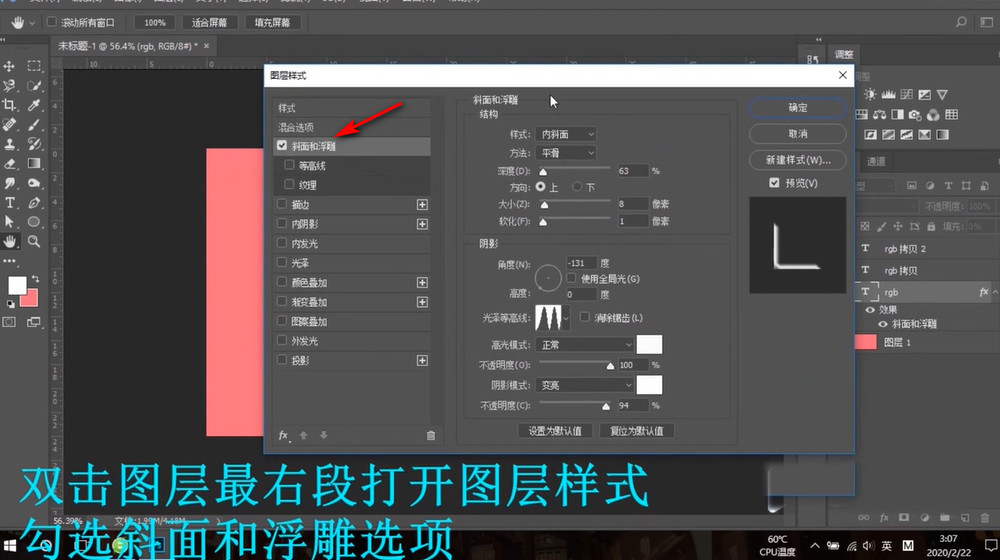
3、双击复制的第一层图层,打开“图层样式”,勾选“斜面和浮雕”选项。

如何用PS制作玻璃字体

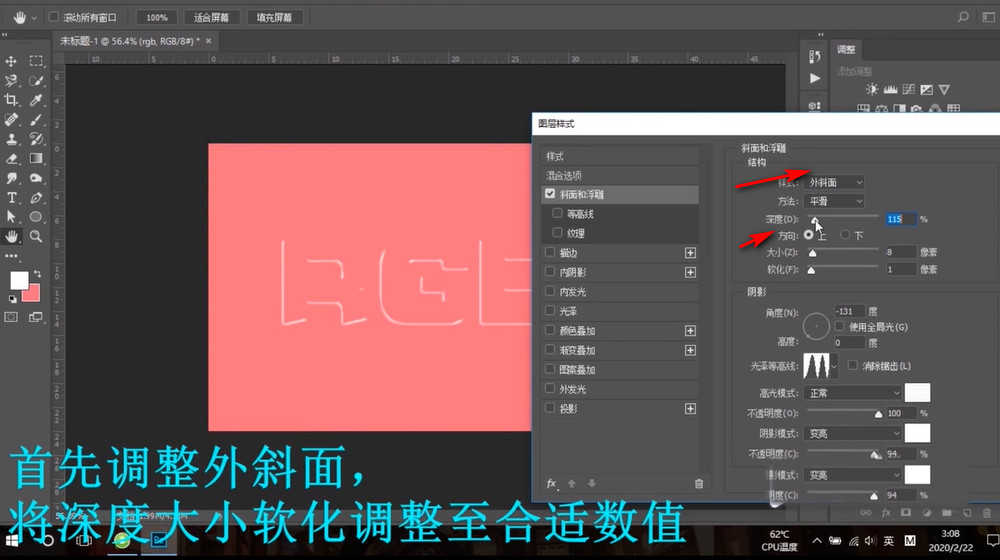
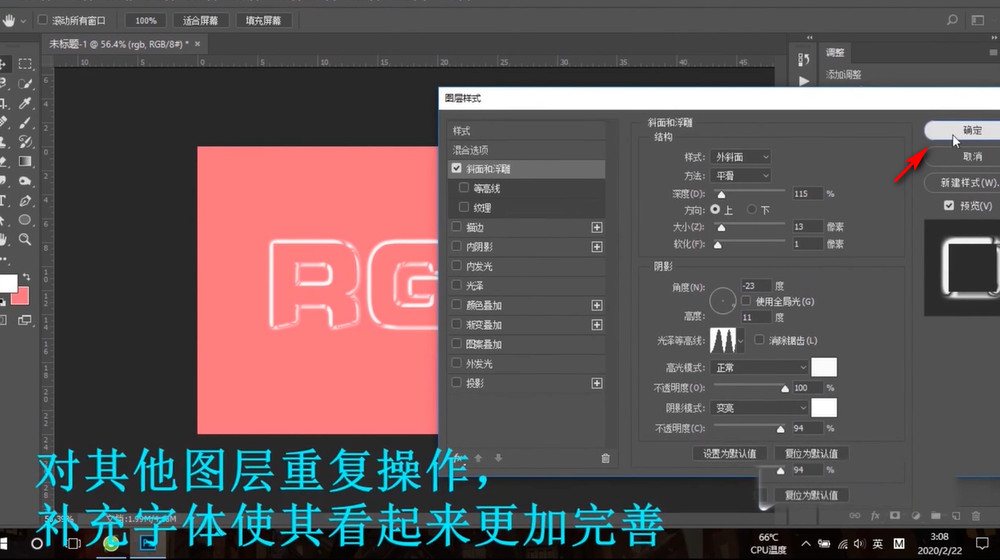
4、调整一下“外斜面”,将深度大小软化调整至合适的数值。

如何用PS制作玻璃字体

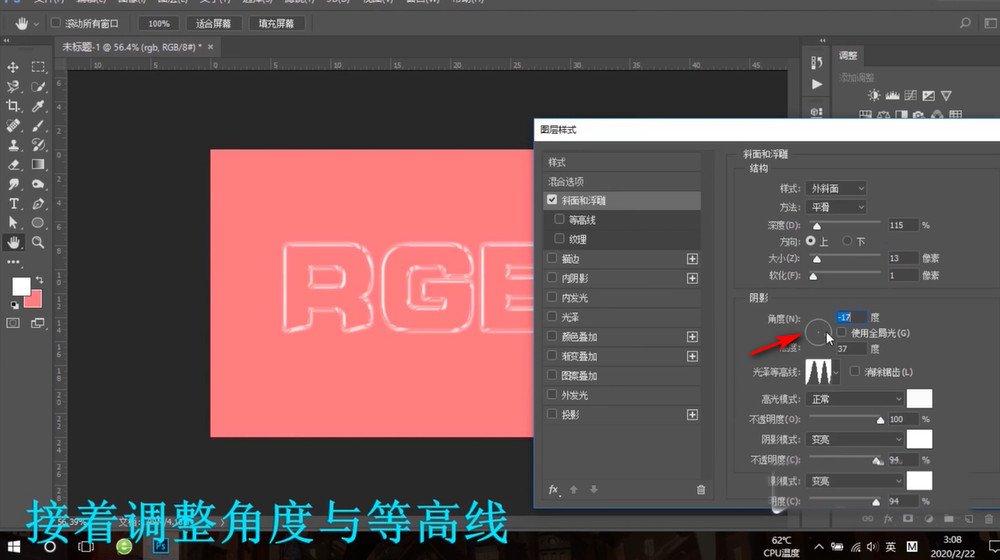
5、然后调整一下角度和等高线。

如何用PS制作玻璃字体

6、对其他图层重复操作,补充字体看起来更加完善,最后点击“确定”。

如何用PS制作玻璃字体

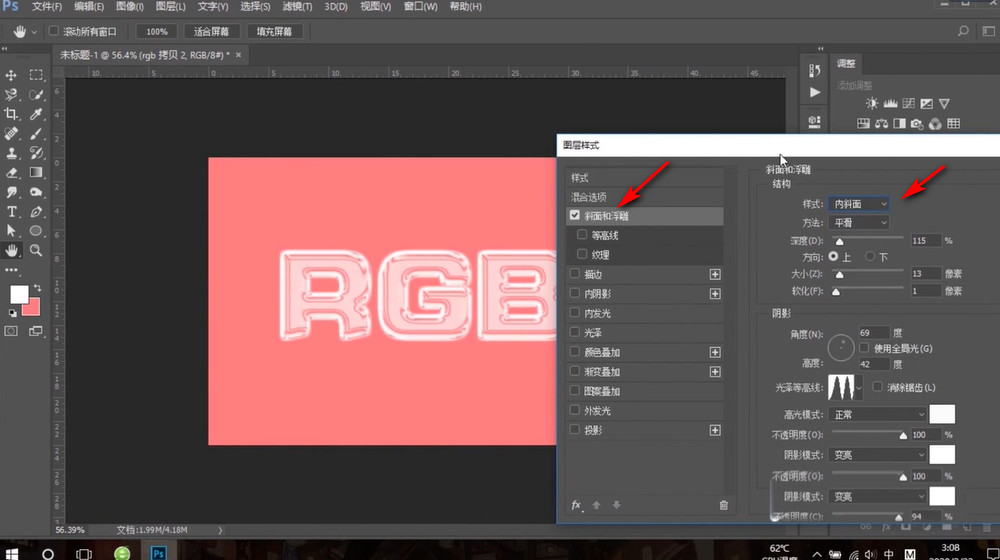
7、之后对内斜面进行调整。

如何用PS制作玻璃字体

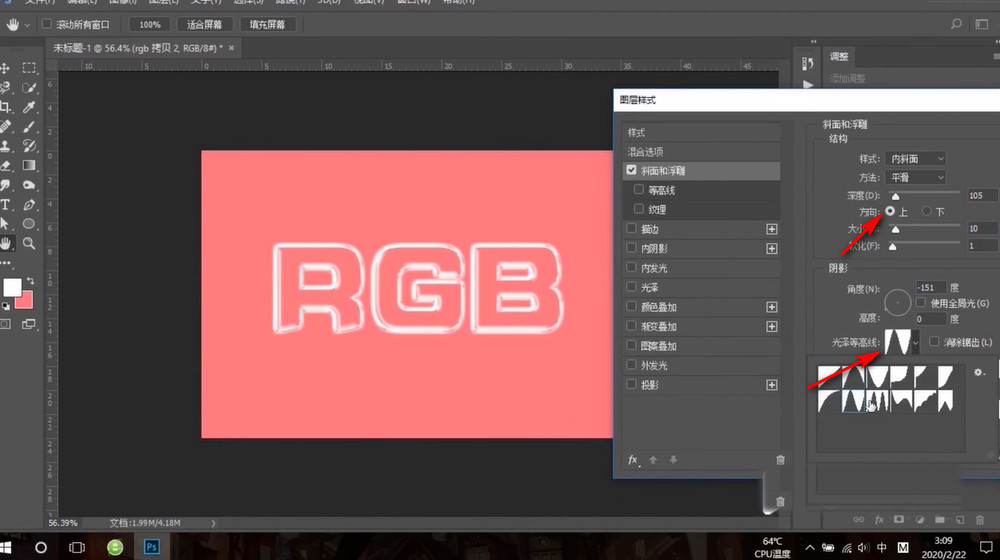
8、调整数值进行点缀。

如何用PS制作玻璃字体

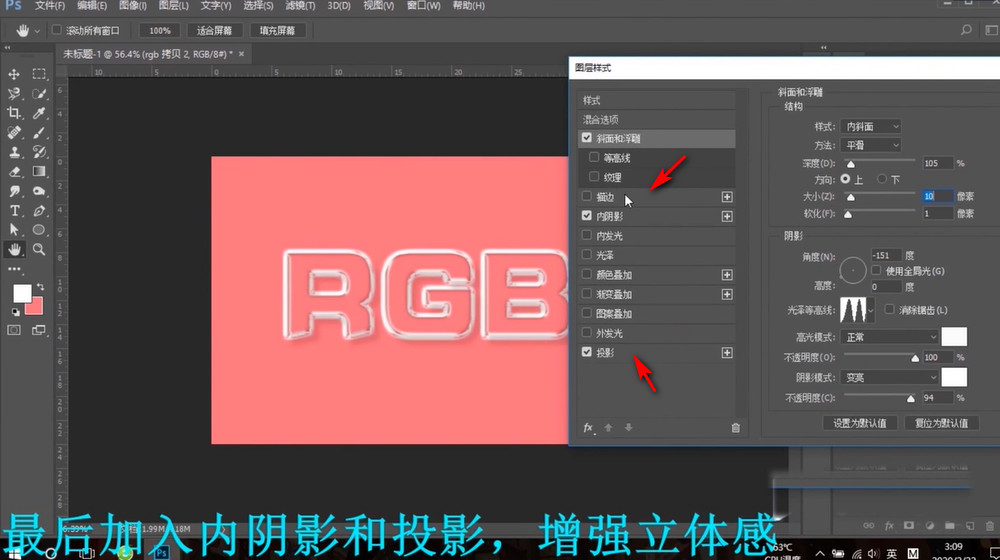
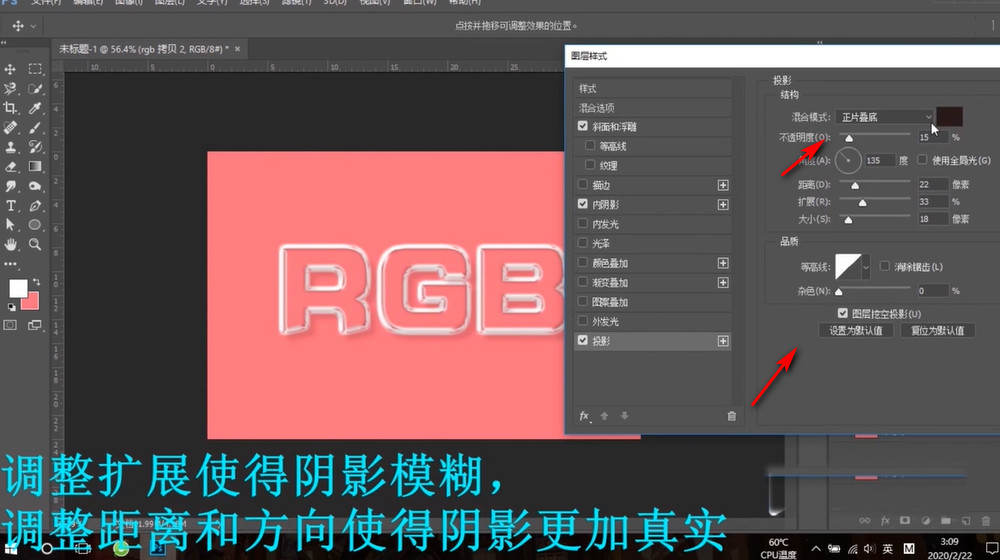
9、最后加入“内阴影”和“投影”,增加立体感。

如何用PS制作玻璃字体

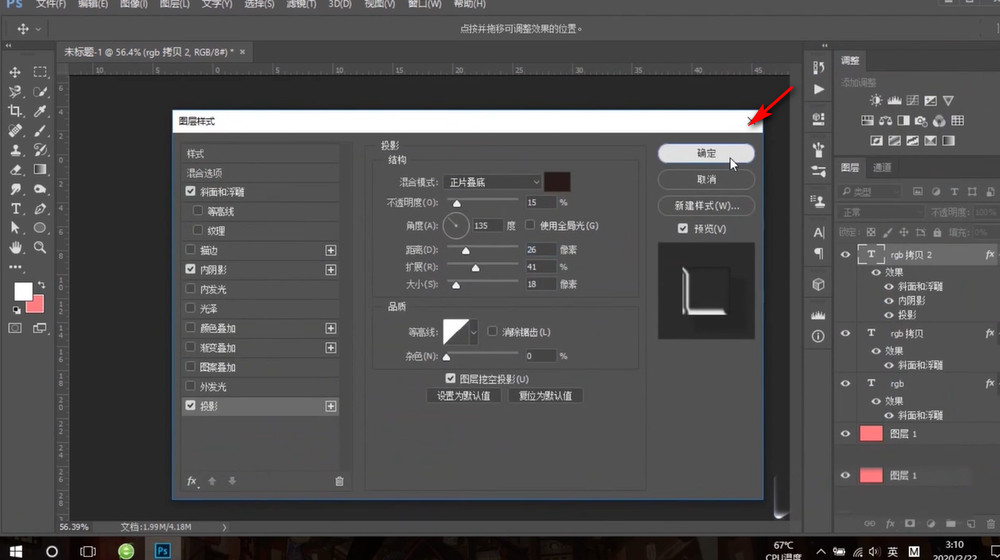
10、内阴影和投影的“不透明度”需要适当降低。

如何用PS制作玻璃字体

11、调整好数值以后点击“确定”。

如何用PS制作玻璃字体

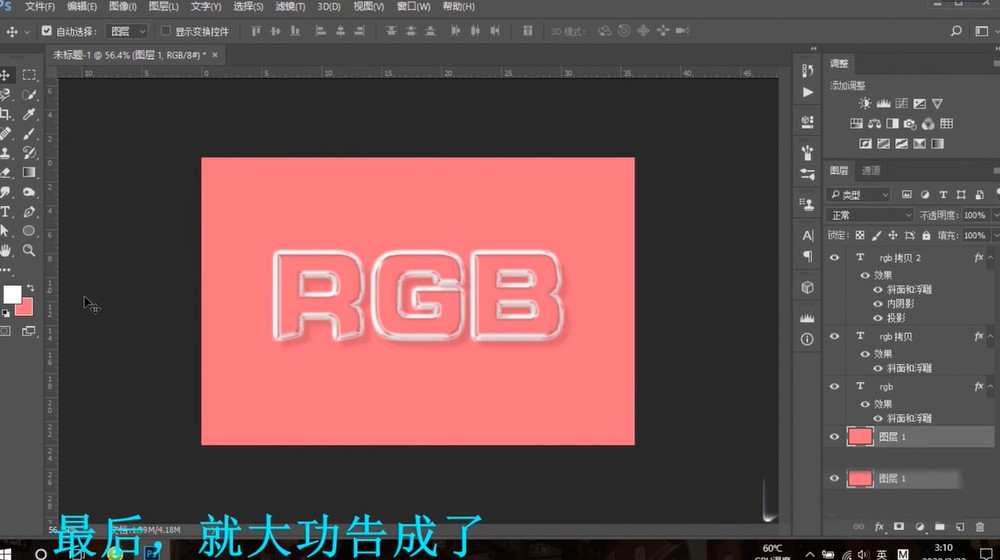
12、玻璃字体就做好了。

如何用PS制作玻璃字体

  • PS给圆形添加彩色渐变效果
  • ps怎么制作玻璃字
  • ps光照效果怎么用
  • 怎么在PS制作一个毛发画笔笔刷
  • 怎么用PS斜切文字
  • 热门搜索
    胃必治的功效与作用 square是什么意思 兹定于什么意思 银行流水是什么意思 长智齿代表什么 枸杞泡酒的功效与作用 筒骨炖什么好 形声字是什么意思 人的一生什么最重要 1926年属什么