如何通过PPT制作带有配乐的视频

 时间:2026-02-13 03:50:31

1、首先,我们使用PPT的新建相册功能,插入所需要的的图片,使图片和PPT大小完美契合。

如何通过PPT制作带有配乐的视频

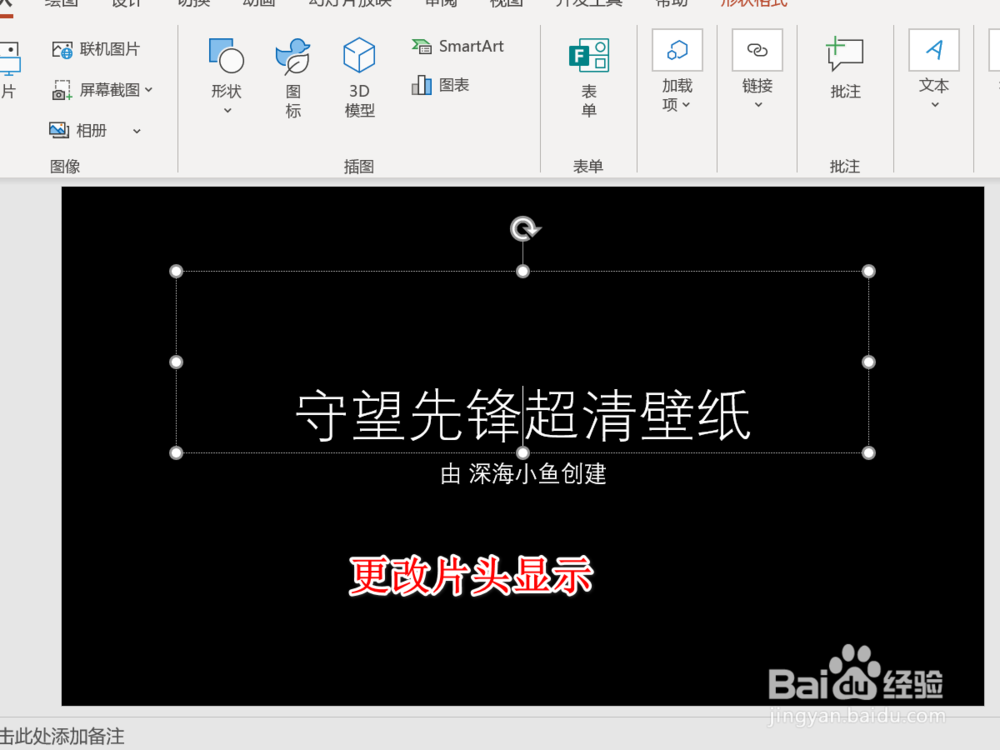
2、接下来,我们更改第一张的片头显示,因为一开始PPT第一页默认是账户名。
如何通过PPT制作带有配乐的视频

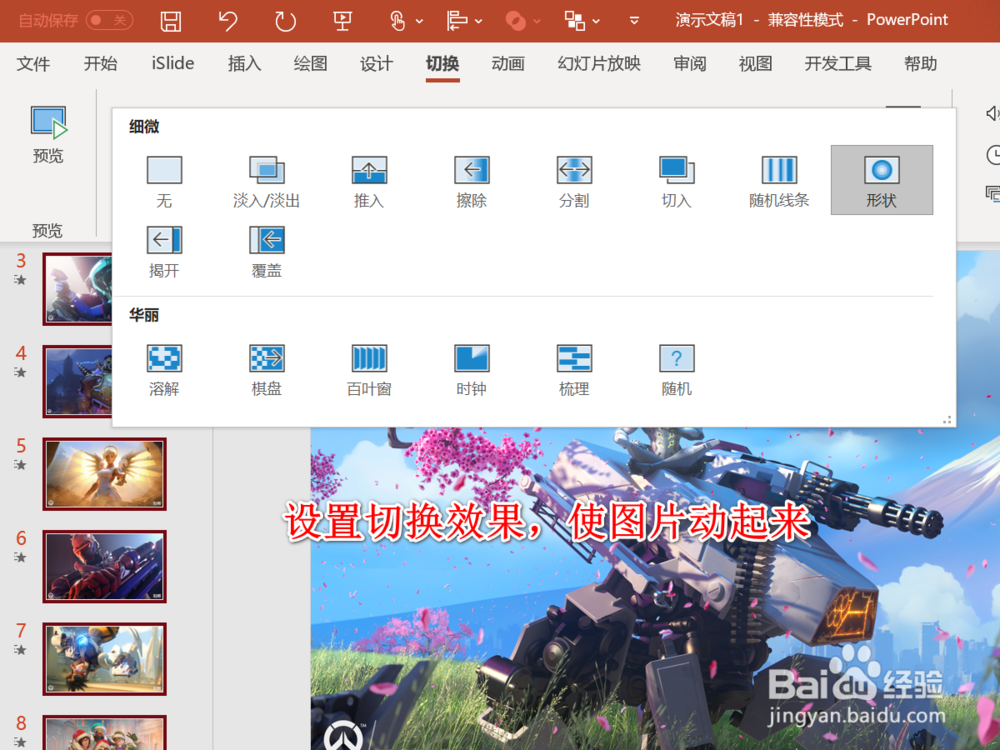
3、其次,我们选中幻灯片,设置切换的方式,使其具有动画效果。

如何通过PPT制作带有配乐的视频

4、再次,我们点击插入-音频-来自PC上的文件,为视频添加背景音乐。

如何通过PPT制作带有配乐的视频

5、接下来,设置背景音乐的播放方式,在后台播放、跨幻灯片播放,自动停止。

如何通过PPT制作带有配乐的视频

6、最后,点击文件导出,选择视频功能,点击创建即可。

如何通过PPT制作带有配乐的视频

1、点击进入PPT,新建相册

2、插入图片,修改首页

3、点击切换,设置切换效果

4、插入背景音乐

5、点击导出视频,设置每张图片时间

  • PPT如何制作视频
  • 如何把视频做成PPT背景图
  • PPT中如何加入音乐
  • 如何给PPT进行文档配音
  • Focusky新手制作教程
  • 热门搜索
    男生发型名称 感冒鼻子不通气怎么办 移动怎么查积分 安卓版本怎么升级 星海钢琴怎么样 鄙夷的近义词 怎么说我不爱你吉他谱 感冒后一直咳嗽 怎么瘦肚子和腰上赘肉 手机u盘怎么打开