Word批量生成录取通知书

 时间:2026-04-25 14:30:18

1、打开主文档,点击邮件——开始邮件合并——信函——点击选择收件人——使用现有列表,选择合适表格。

Word批量生成录取通知书

2、将表格的数据插入到主文档相应的位置。在合并域的选项中选择相应的字段,之后点击预览效果。

Word批量生成录取通知书

3、点击完成并合并——编辑单个文档,如果需要全部的记录,就点击全部,若只要部分,可以输入相应的条数。

Word批量生成录取通知书

4、设置好邮件合并的选择联系人后,在标题“录取通知书”前面插入“姓名”的合并域名称,之后选中文本设置为“标题1”的样式,然后选中“姓名”,将其字体颜色设置为白色。

Word批量生成录取通知书

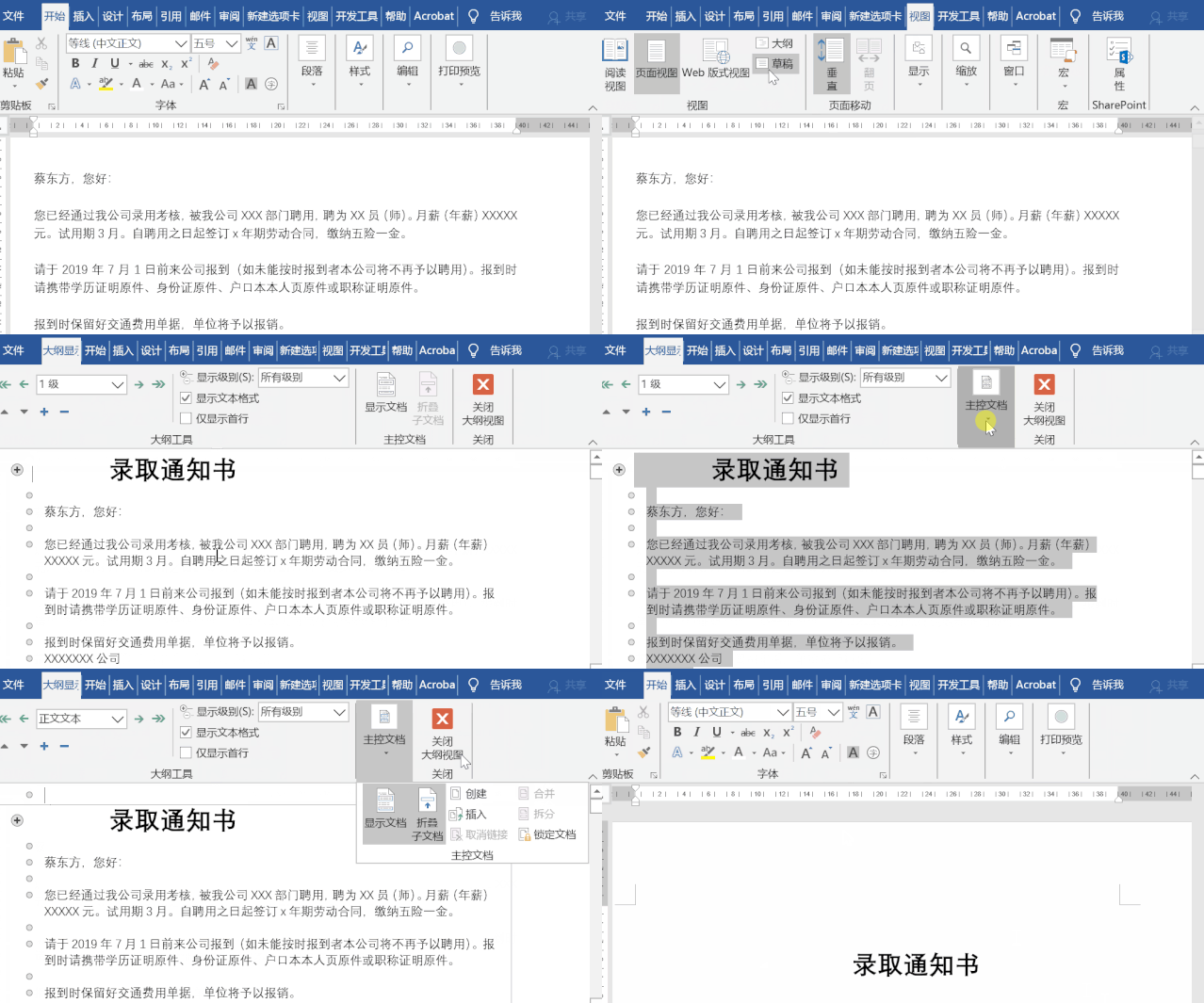
5、完成相应的合并之后,点击视图——大纲视图,然后按Ctrl+A选中全文,点击显示文档——主控文档——创建,最后另存为即可完成。
Word批量生成录取通知书

  • word文档中,怎么批量制作录取通知书?
  • Word文档批量制作录取通知书等函件(邮件合并)
  • Word怎么批量制作大学通知书
  • 如何用Word批量制作邀请函?
  • Word如何借助邮件合并功能制作成绩通知书
  • 热门搜索
    中华汽车怎么样 店铺优惠券怎么设置 旅游团报价 早孕试纸最早几天可以测出来怀孕 悟空遥控器怎么用 工资单怎么做 旅游淡季 多少岁可以办银行卡 3d电影怎么看 3dtouch怎么用