08pe工具如何恢复引导分区

 时间:2026-05-10 03:23:08

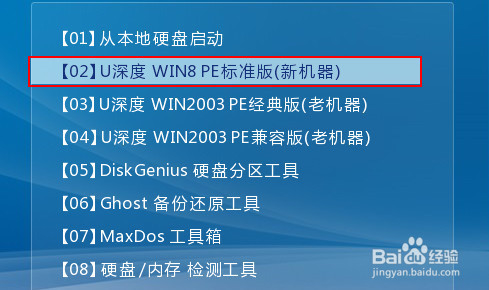
1、将制作好的u深度u盘启动盘插入电脑接口,开机按快捷键进入主菜单界面,选择“【02】U深度WIN8 PE标准版(新机器)”,如下图所示:
08pe工具如何恢复引导分区

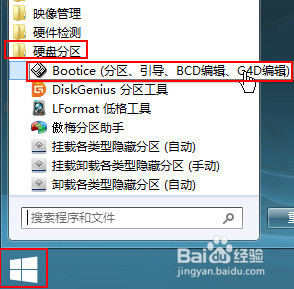
2、进入pe系统后,依次点击“windows-硬盘分区--bootice(分区、引导、BCD编辑、G4D编辑)”,如下图所示:
08pe工具如何恢复引导分区

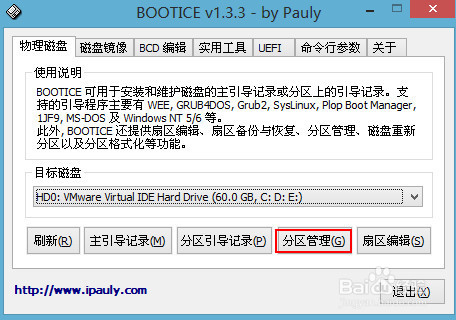
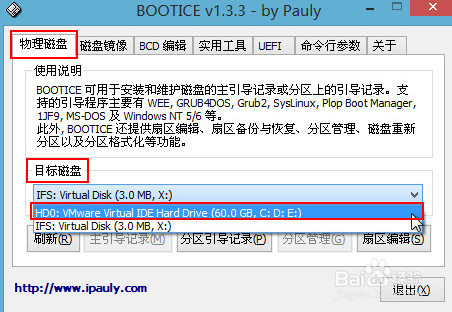
3、在BOOTICE工具窗口中,点击“物理磁盘”,接着在下拉列表中选择目标磁盘,如下图所示:
08pe工具如何恢复引导分区

4、紧接着点击“分区管理”按钮,如下图所示:

08pe工具如何恢复引导分区

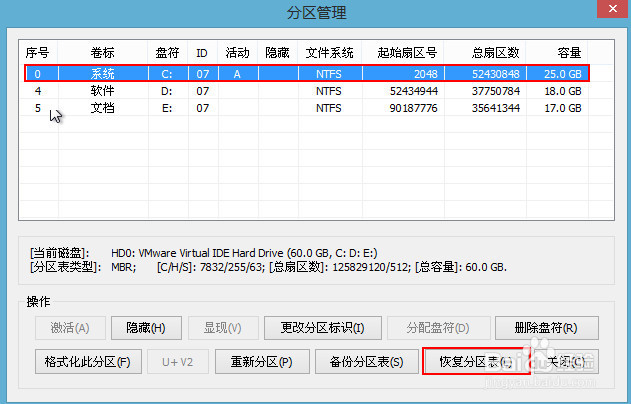
5、在分区管理窗口中选择C盘,然后点击“恢复分区表”按钮,如下图所示:

08pe工具如何恢复引导分区

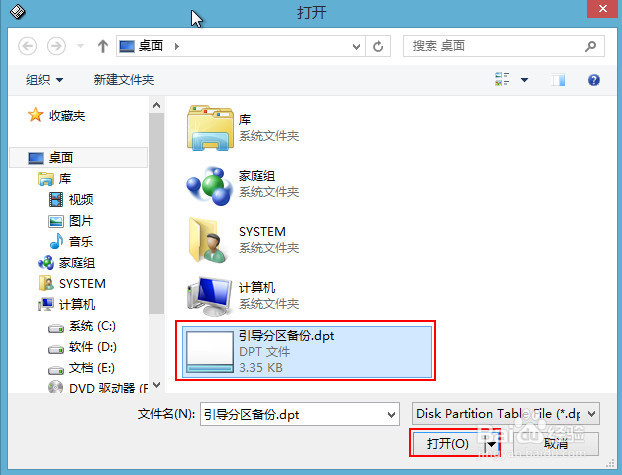
6、进入到引导分区备份文件存储路径下,将其添加进来,如下图所示:

08pe工具如何恢复引导分区

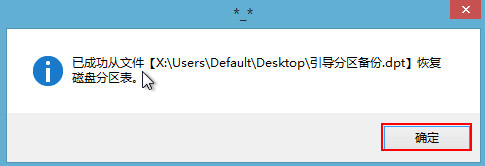
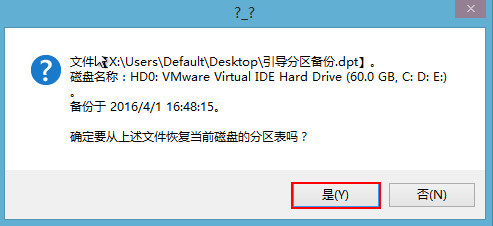
7、在随后弹出的询问框中点击“是”确定从上述文件恢复当前磁盘的分区表。还原成功后同样会弹出相应提示,如下图所示:
08pe工具如何恢复引导分区

08pe工具如何恢复引导分区

  • windows10备份和还原
  • windows10关闭自动更新
  • Win10如何更改盘符
  • win10系统更新怎么关闭
  • 关闭win10自动更新
  • 热门搜索
    耳朵里面很痒是怎么回事 医院怎么分等级 山药怎么炒好吃 父母离婚孩子怎么判 牛肉面怎么做 怎么快速祛痘 怎么投资 皮肤瘙痒怎么办 胸部疼怎么办 柚子籽怎么种小盆栽