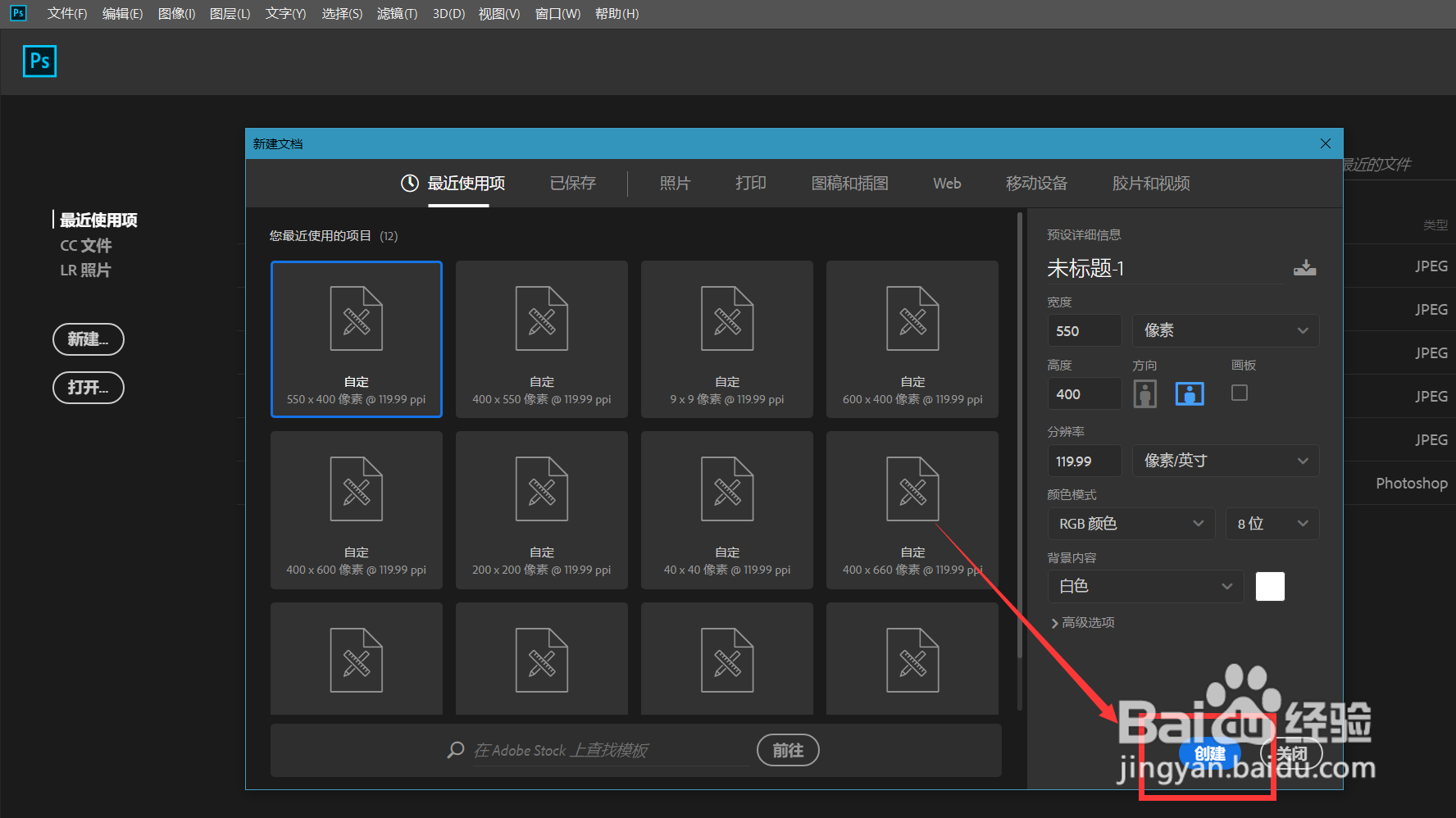
1、首先,我们打开Photoshop,点击屏幕框选的【新建】,新建空白画布。
2、新建空白图层,选择左侧工具栏自定义形状工具,在图层上画一个形状。

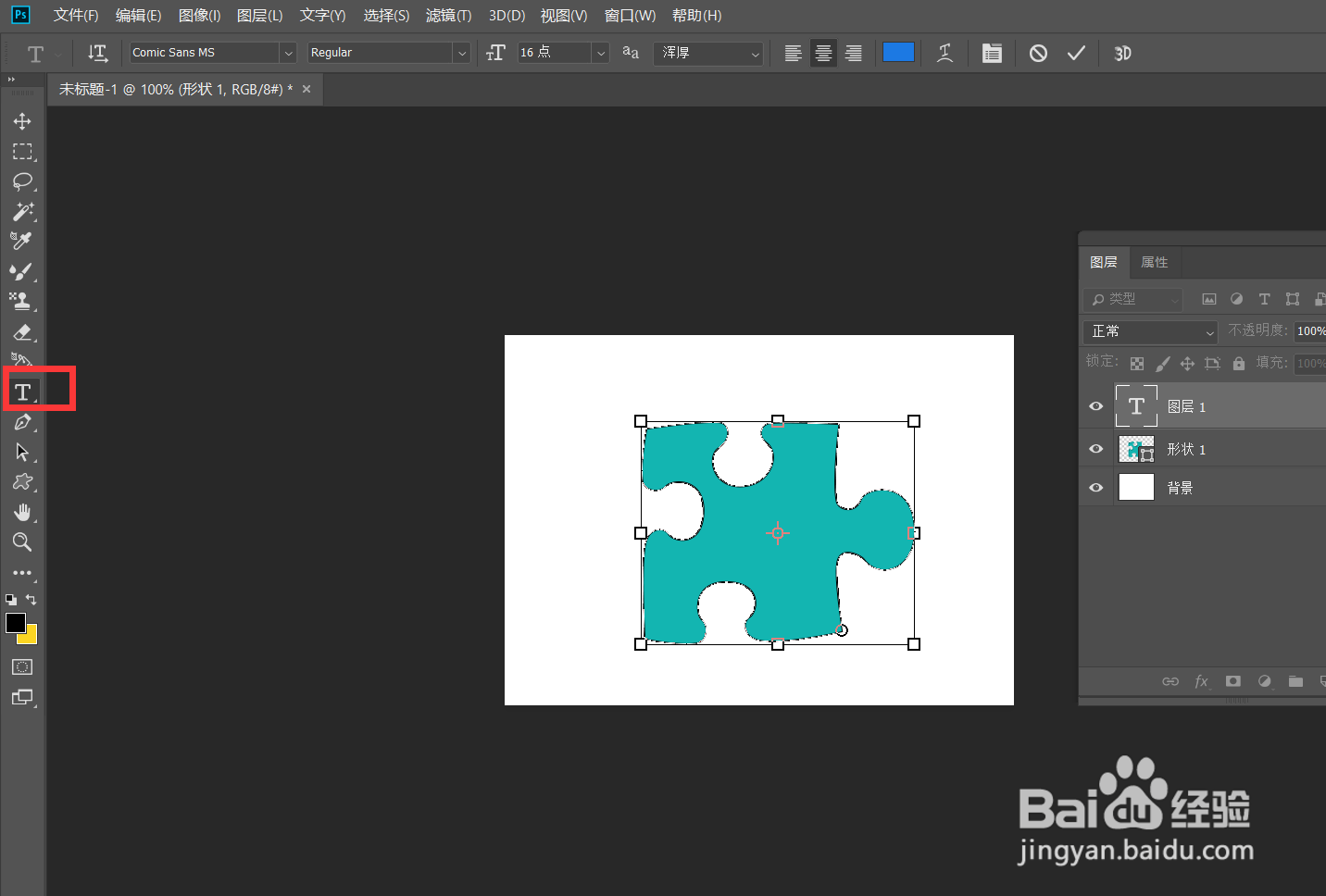
3、选择文字工具,将鼠标移动到形状上,看到鼠标形状发生改变时点击鼠标左键。
4、点击菜单栏的【文字】——选择下图中小编框选的选项。
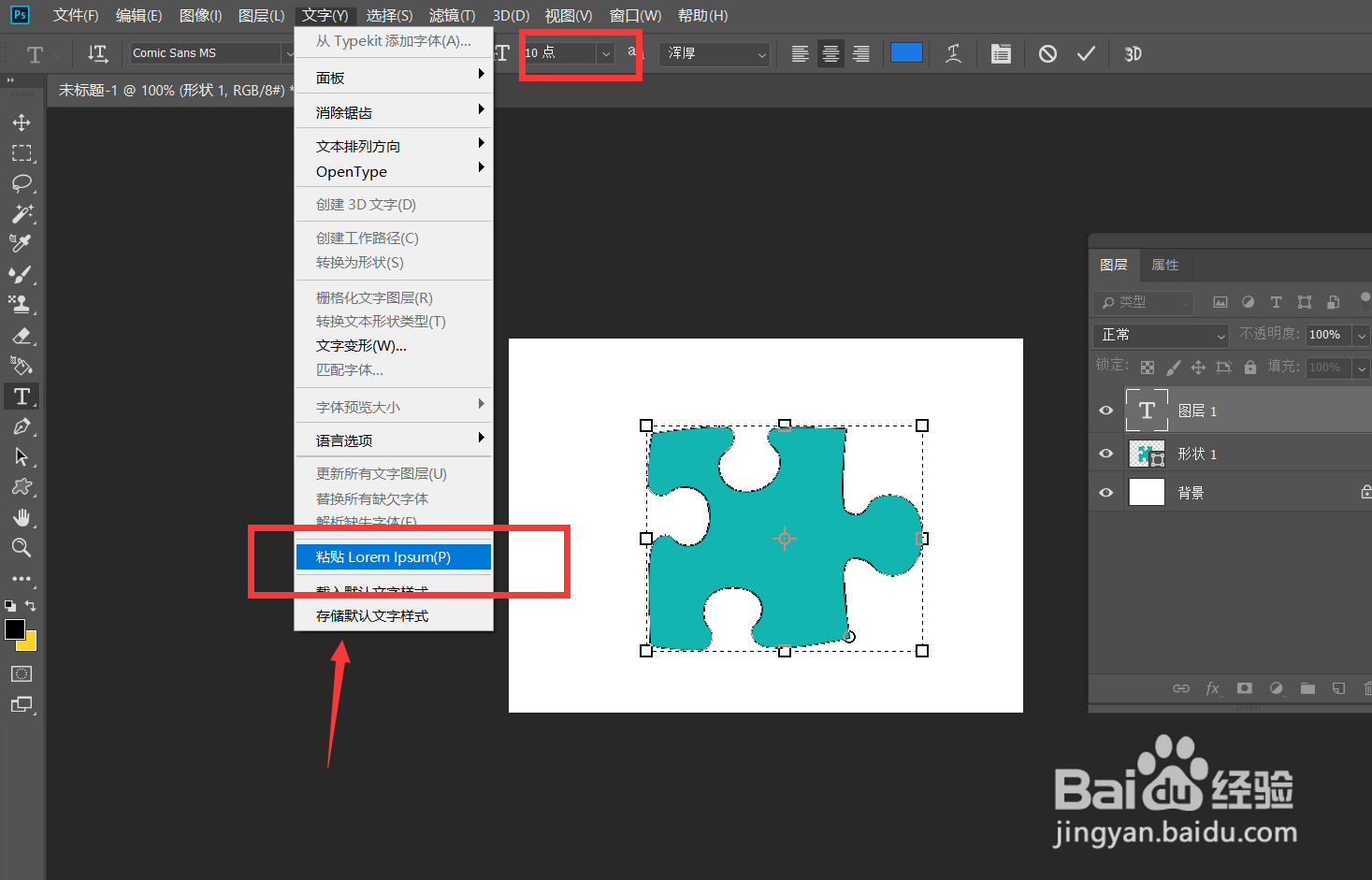
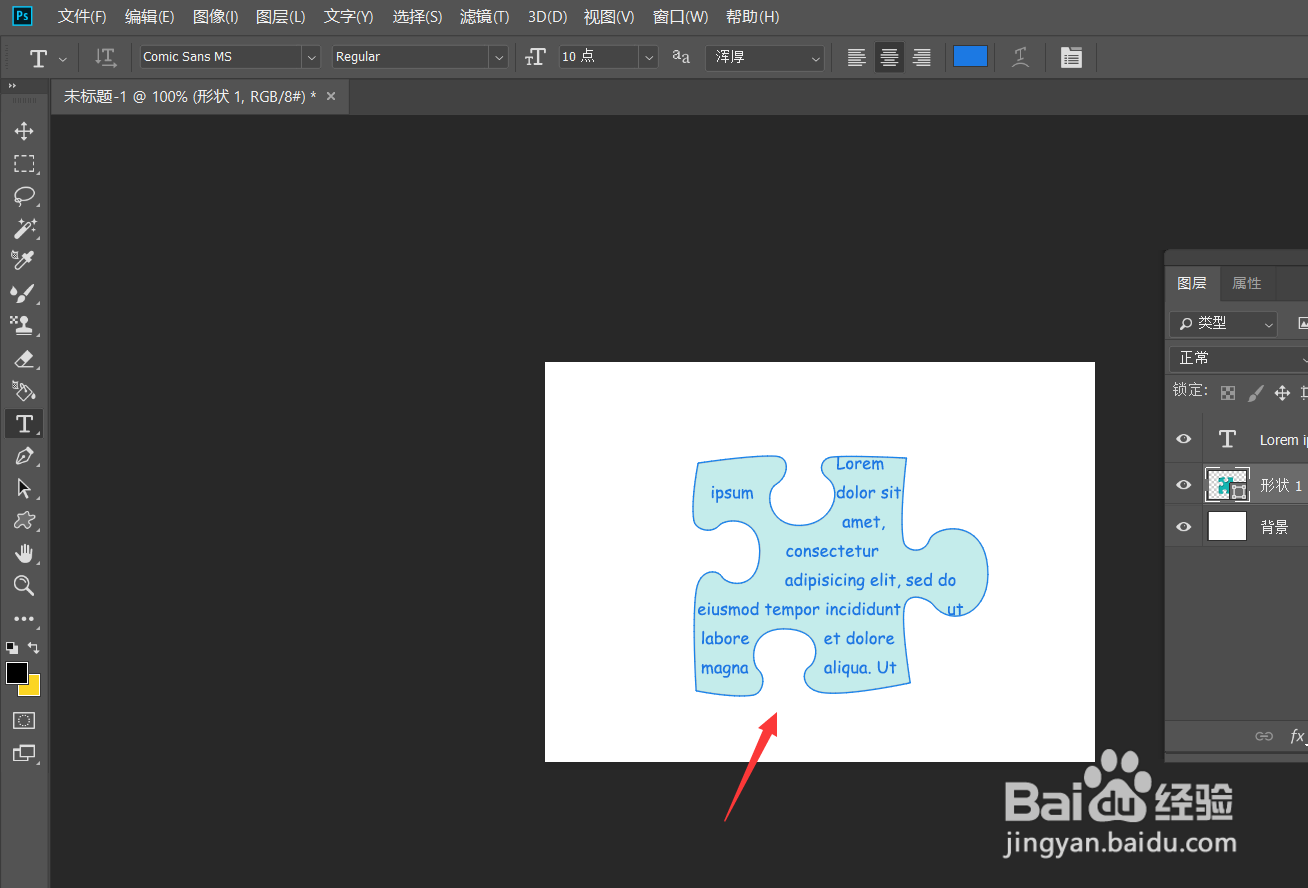
5、我们调整文字的大小后,点击粘贴,如下图所示,可以看到文字被填充满了整个形状。

6、最后,我们可以根据自己的需要调整形状图层的颜色不透明度,如下图所示,文字填充形状操作完成。
时间:2026-04-30 16:14:19
1、首先,我们打开Photoshop,点击屏幕框选的【新建】,新建空白画布。
2、新建空白图层,选择左侧工具栏自定义形状工具,在图层上画一个形状。
3、选择文字工具,将鼠标移动到形状上,看到鼠标形状发生改变时点击鼠标左键。
4、点击菜单栏的【文字】——选择下图中小编框选的选项。
5、我们调整文字的大小后,点击粘贴,如下图所示,可以看到文字被填充满了整个形状。
6、最后,我们可以根据自己的需要调整形状图层的颜色不透明度,如下图所示,文字填充形状操作完成。
