wps演示中怎么绘制一个“双箭头”图形

 时间:2026-02-16 15:22:33

1、新建一篇wps演示。如下图:

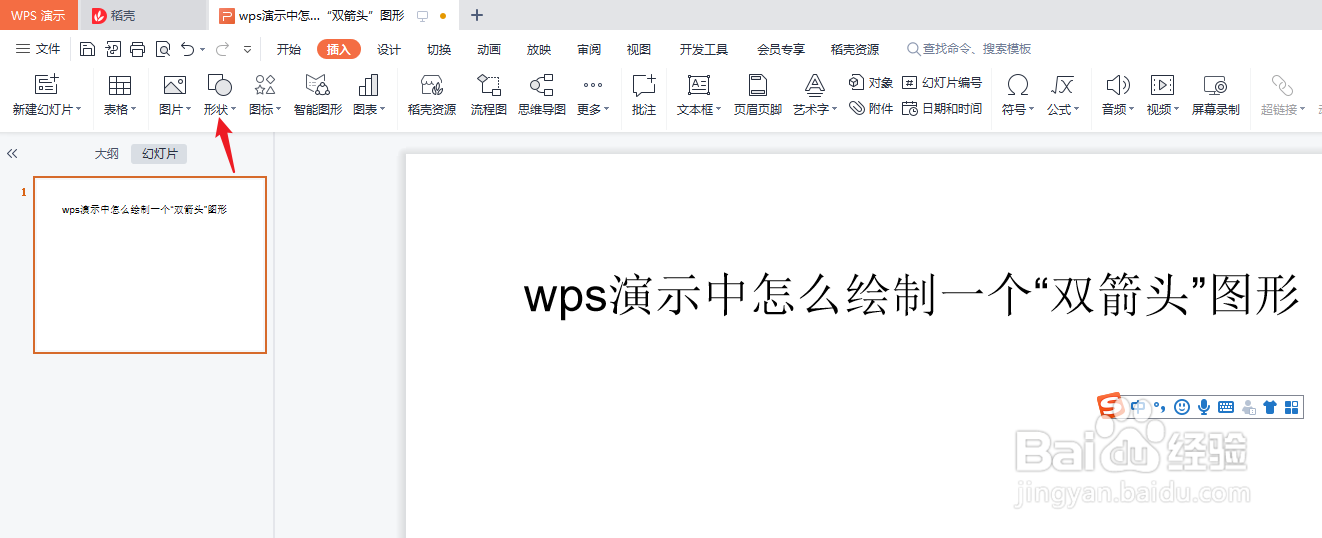
wps演示中怎么绘制一个“双箭头”图形

2、点击wps演示中的“插入”工具栏。如下图:

wps演示中怎么绘制一个“双箭头”图形

3、在wps演示“插入”工具栏中选择“形状”。如下图:

wps演示中怎么绘制一个“双箭头”图形

4、在“形状”中选择“双箭头”图形。如下图:

wps演示中怎么绘制一个“双箭头”图形

5、预览wps演示幻灯片中插入的“双箭头”图形效果。如下图:

wps演示中怎么绘制一个“双箭头”图形

6、总结:wps演示中怎么绘制一个“双箭头”图形

(1)新建一篇wps演示

(2)点击wps演示中的“插入”工具栏

(3)在wps演示“插入”工具栏中选择“形状”

(4)在“形状”中选择“双箭头”图形

(5)预览wps演示幻灯片中插入的“双箭头”图形效果

  • wps怎么画拐弯的箭头
  • 怎么导出制作好的WPS流程图
  • wps怎么画直线总是歪
  • WPS怎么给流程添加文字
  • WPS PPT怎么修改流程图内容
  • 热门搜索
    现象用英语怎么说 夫妻吵架怎么办 咸肉怎么做好吃 pdf怎么旋转 酷开电视质量怎么样 菜花怎么做好吃 停表的读数方法 上海有什么好吃的 词语大全 五行属土的字大全