1、通过文件 脚本 将文件载入堆栈将若干尺寸相等的图像生成一个图像下的若干图层

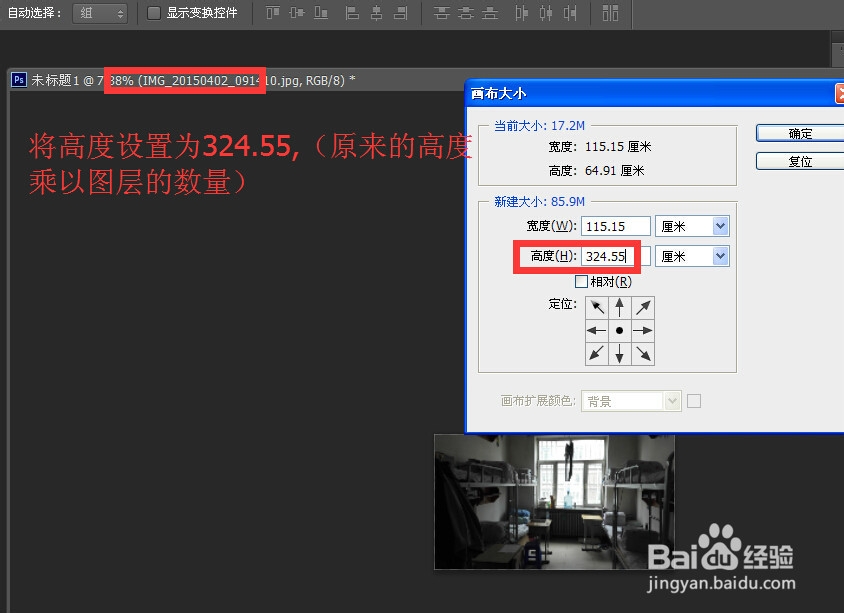
2、将画布高度设置为原来画布高度的5倍
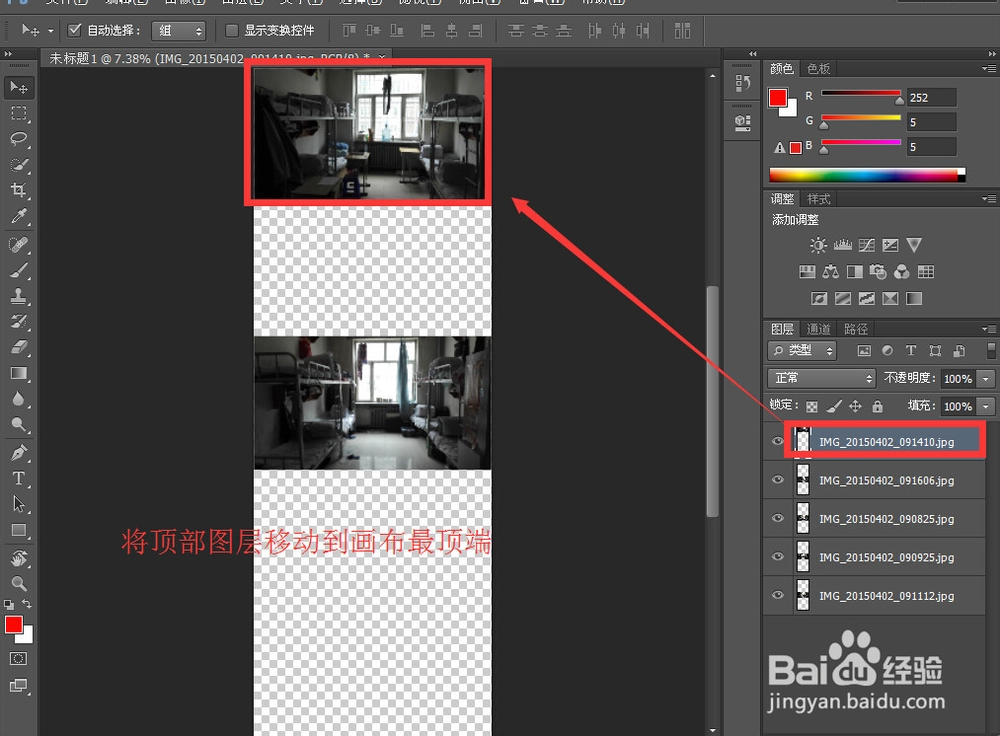
3、移动工具下点自动选择 并选择最上层图层

4、将顶部图层移动到画布最顶端
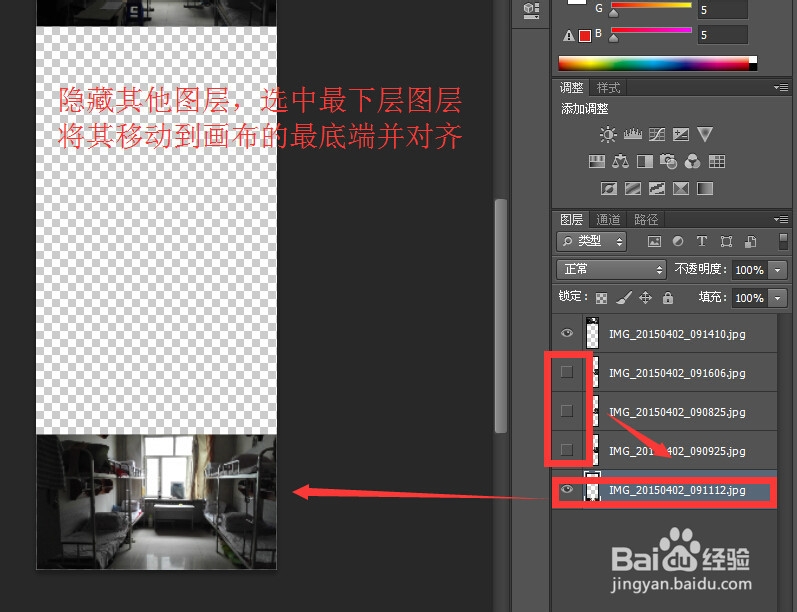
5、隐藏其他图层,选中最下层图层将其移动到画布的最底端并对齐
6、全部显示之后全选导航栏上的图层,按shift然后点最层图层再点最下层图层标志就可以全选,然后点击移动工具属性栏的垂直按顶分布

7、通过文字工具为每个图片做标注,然后选中所用图层包括文字图层,按ctrl+alt+e合并图层

时间:2026-04-29 00:53:46
1、通过文件 脚本 将文件载入堆栈将若干尺寸相等的图像生成一个图像下的若干图层
2、将画布高度设置为原来画布高度的5倍
3、移动工具下点自动选择 并选择最上层图层
4、将顶部图层移动到画布最顶端
5、隐藏其他图层,选中最下层图层将其移动到画布的最底端并对齐
6、全部显示之后全选导航栏上的图层,按shift然后点最层图层再点最下层图层标志就可以全选,然后点击移动工具属性栏的垂直按顶分布
7、通过文字工具为每个图片做标注,然后选中所用图层包括文字图层,按ctrl+alt+e合并图层
