从word中复制的表格如何以原格式粘贴到PPT中?

 时间:2026-02-14 14:11:05

1、首先打开word文档。

从word中复制的表格如何以原格式粘贴到PPT中?

2、点击表格左上角的【+】,将表格选中。

从word中复制的表格如何以原格式粘贴到PPT中?

3、然后点击左上角的【复制】。

从word中复制的表格如何以原格式粘贴到PPT中?

4、接着打开PPT。

从word中复制的表格如何以原格式粘贴到PPT中?

5、点击要粘贴的那张幻灯片。

从word中复制的表格如何以原格式粘贴到PPT中?

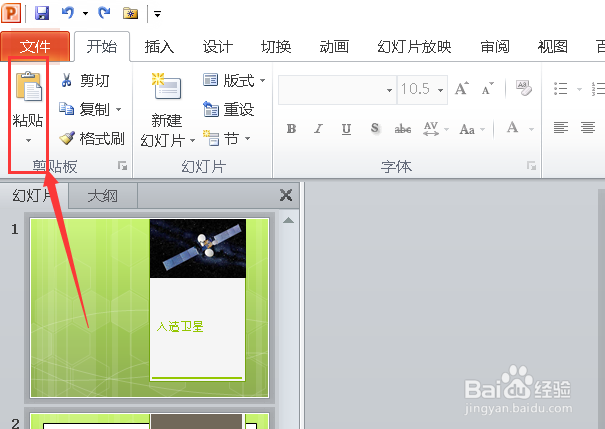
6、然后点击左上角的【粘贴】-【保留原格式】即可。

从word中复制的表格如何以原格式粘贴到PPT中?

7、如图所示,表格就按原格式插入了。

从word中复制的表格如何以原格式粘贴到PPT中?

  • 把word中的表格复制到ppt中
  • 教你如何将word中的表格完美粘贴到ppt中
  • ppt中怎么绘制虚线框
  • ppt如何去除文字下方的红色波浪线?
  • 怎么将ppt上的图形复制到word
  • 热门搜索
    凉菜做法大全 萝卜牛腩的做法 蒸春饼的做法 锅巴的做法 豆腐皮的做法大全 榈怎么读 炒茄子的做法 小腿肌肉酸痛是怎么回事啊 卤猪头肉的做法视频 炒豆角的家常做法