SolidWorks三维建模训练一百一十一之空心六棱柱

 时间:2026-05-01 18:39:46

1、如下所示,

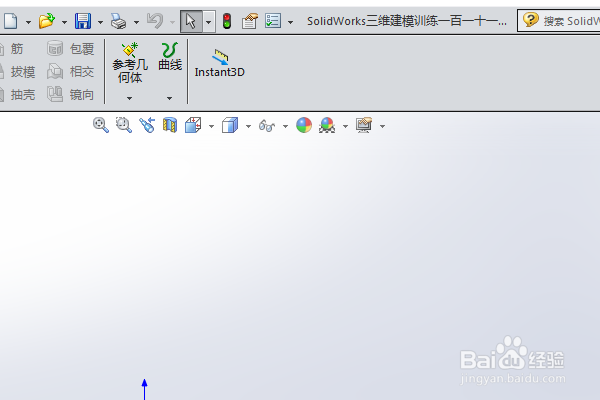
 打开SolidWorks软件,新建一空白的零件,

保存为:SolidWorks三维建模训练一百一十一之空心六棱柱倒角
SolidWorks三维建模训练一百一十一之空心六棱柱

2、如下所示,

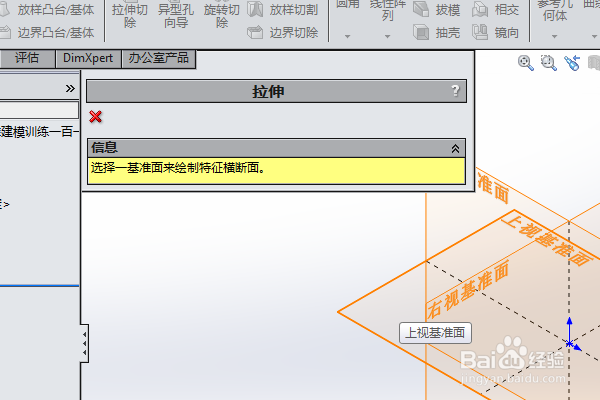
点击工具栏中的【拉伸凸台/基体】命令,

点击基准坐标系中的“上视基准面”,直接进入草图
SolidWorks三维建模训练一百一十一之空心六棱柱

3、如下所示,

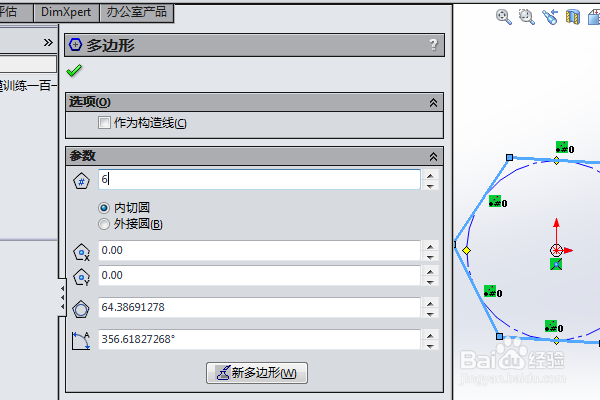
激活多边形命令,

点击原点为圆心,参数设置边线为6,其余尺寸随意,

完成正六边形的绘制。
SolidWorks三维建模训练一百一十一之空心六棱柱

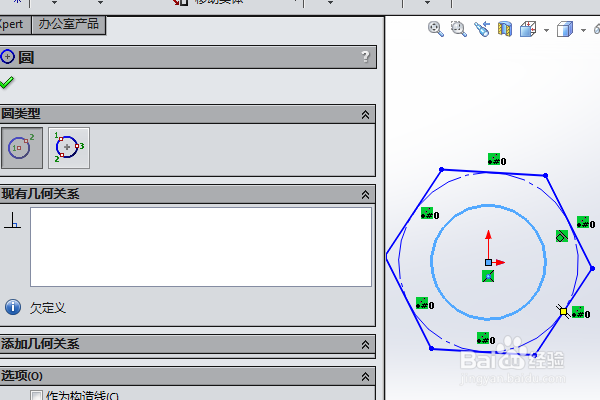
4、如下所示,

激活圆命令,以原点为圆心画一个圆,

尺寸小于正六边形的内切圆就行,

点击退出草图,
SolidWorks三维建模训练一百一十一之空心六棱柱

5、如下所示, 

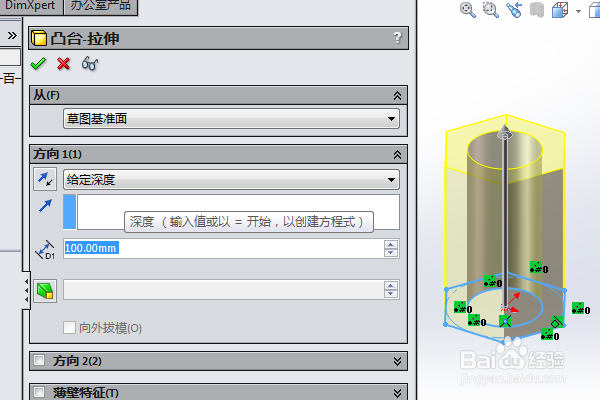
设置拉伸高度为100,

点击√,完成并结束本次拉伸操作。

SolidWorks三维建模训练一百一十一之空心六棱柱

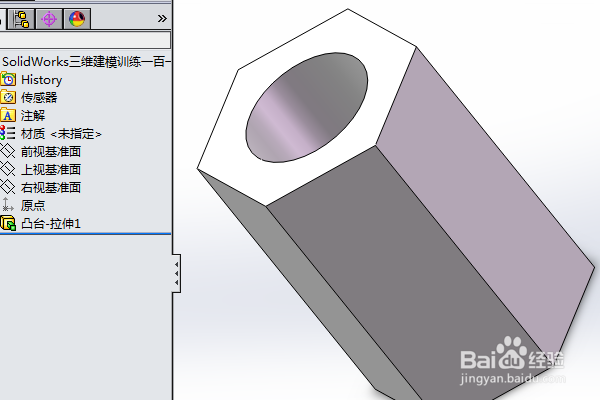
6、如下所示,

隐藏原点,至此,

这个空心的六棱柱就建模完成,

本次训练结束。
SolidWorks三维建模训练一百一十一之空心六棱柱

  • SW如何设置转折特征内部等距的尺寸位置
  • solidworks如何绘制圆球
  • solidworks如何绘制开孔六棱柱
  • Solidworks如何绘制样条曲线
  • solidworks 如何把草图快速复制
  • 热门搜索
    it是做什么的 桐油的作用 十滴水的功效与作用 小学生语文知识大全 在男神身上运动h 布洛芬缓释胶囊的作用 做寿司用什么米 高考数学知识点 完美芦荟胶的作用 什么样的女人克夫