1、点击“绘画助手”

2、在“绘画助手”窗口中,点击“菜单”按钮
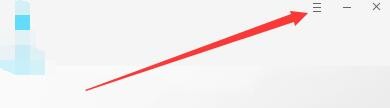
3、在弹出下拉栏中,点击“设置”

4、在“设置”窗口中,点击“清理缓存”

5、在“清理缓存”窗口中,点击“清理缓存”

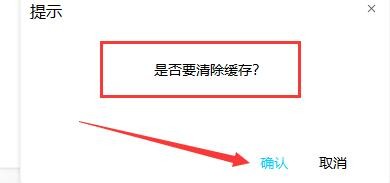
6、在弹出窗口“是否要清除缓存?”提示中,点击“确认”,再等待一会儿
7、清除缓存完成后,点击“关闭”窗口即可

时间:2026-04-26 18:21:13
1、点击“绘画助手”
2、在“绘画助手”窗口中,点击“菜单”按钮
3、在弹出下拉栏中,点击“设置”
4、在“设置”窗口中,点击“清理缓存”
5、在“清理缓存”窗口中,点击“清理缓存”
6、在弹出窗口“是否要清除缓存?”提示中,点击“确认”,再等待一会儿
7、清除缓存完成后,点击“关闭”窗口即可
