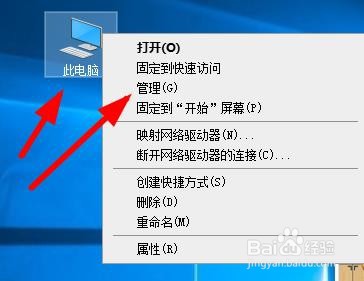
1、出现这种情况就说明你电脑的网卡出问题了 首先点击桌面此电脑图标右击 选择管理进去
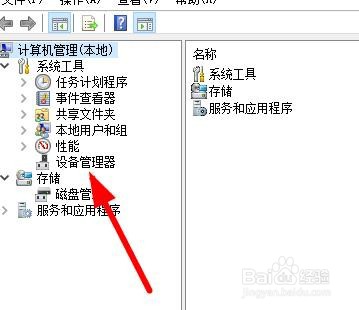
2、在点击 设备管理器
3、点击最上面的那个操作 在点击添加过时硬件

4、点击下一步
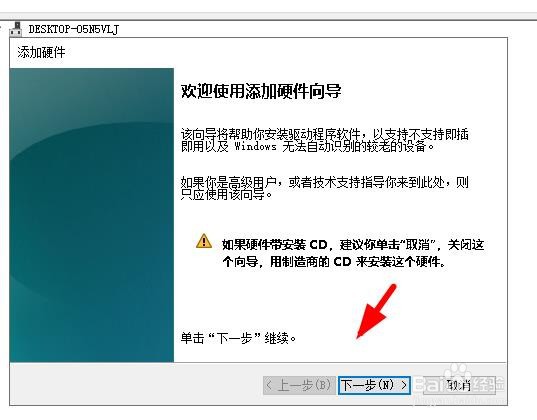
5、继续下一步
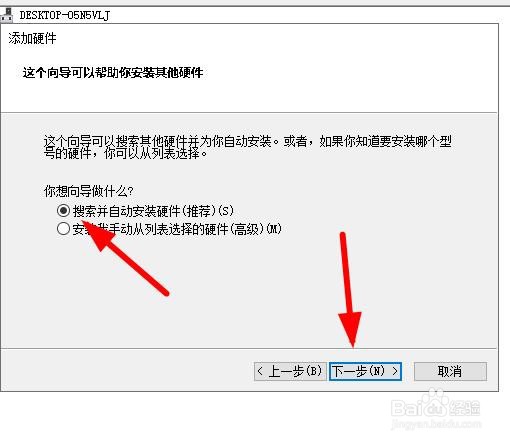
6、这里选择网络适配器 然后再点击下一步

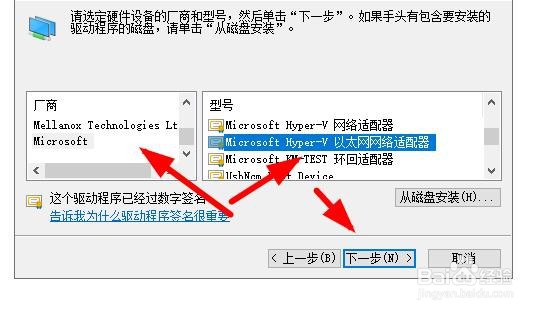
7、这里选择 Microsoft,右侧型号选择Microsoft hyper-v以太网网络适配器
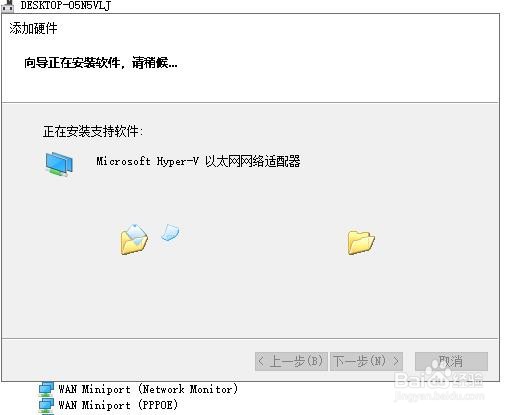
8、等待一下
9、添加好了看现在出来了


时间:2026-04-22 03:47:53
1、出现这种情况就说明你电脑的网卡出问题了 首先点击桌面此电脑图标右击 选择管理进去
2、在点击 设备管理器
3、点击最上面的那个操作 在点击添加过时硬件
4、点击下一步
5、继续下一步
6、这里选择网络适配器 然后再点击下一步
7、这里选择 Microsoft,右侧型号选择Microsoft hyper-v以太网网络适配器
8、等待一下
9、添加好了看现在出来了
