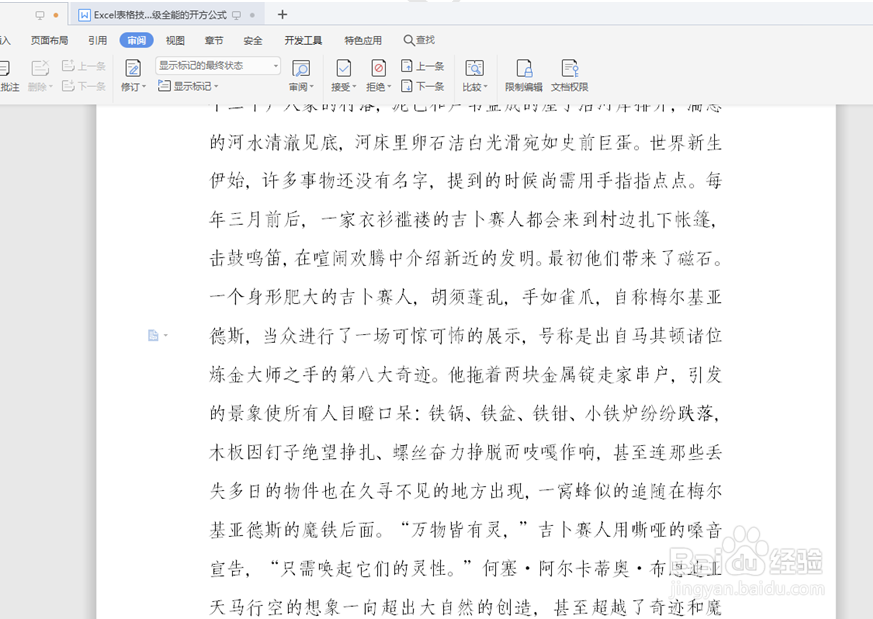
Word怎么增加和删除注释

 时间:2026-04-23 00:15:09

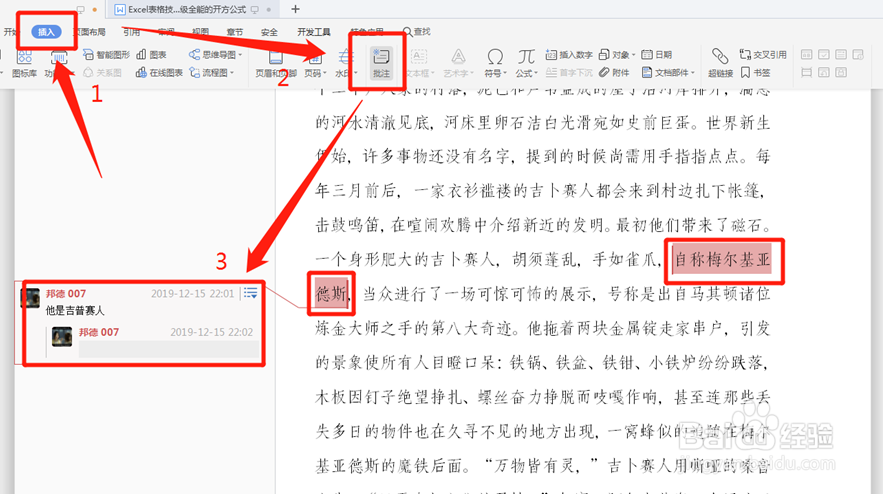
1、我们选中需要添加注释的文字,点击工具栏中的【插入】,在下拉菜单中选择【批注】,就跳出了插入注释的对话框,我们可以在上面添加注释的内容:
Word怎么增加和删除注释

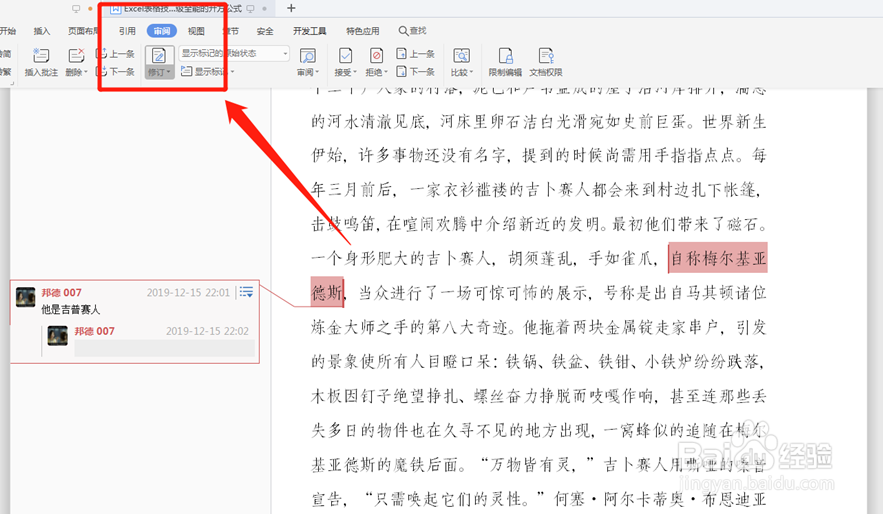
2、注释的显示状态有三种,我们可以点击工具栏中的【审阅】,在下拉菜单中选择【修订】,弹出对话框:
Word怎么增加和删除注释

3、在弹出的对话框中选择【修订】,在【使用批注框】中选择【以嵌入方式显示所有批注】:

Word怎么增加和删除注释

4、我们可以看到原先的注释对话框不见了,而增加注释的文字只是变成了浅红色:

Word怎么增加和删除注释

5、想要删除注释,我们点击工具栏【审阅】,下拉菜单中选择【删除】,再选择【删除文档中所有的批注】:

Word怎么增加和删除注释

6、这样所有的注释就被删除了:

Word怎么增加和删除注释

  • 工作表怎么重命名
  • PPT怎么利用模板创建演示文稿
  • WPS幻灯片中怎样更改艺术字描边宽度
  • 在windows7中可以完成窗口切换的方法有哪里些
  • PPT 2010 怎么插入公式
  • 热门搜索
    怎么设置电脑不休眠 怎么训练狗狗 qq被冻结了怎么办 无排卵怎么办 大黄鱼怎么做好吃 没问题的英语怎么写 怎么做网页 梦见蛇是怎么回事 打卤面的卤怎么做 怎么治疗过敏性鼻炎