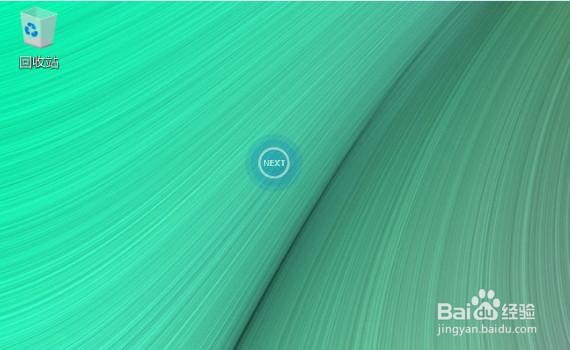
1、 当重新安装系统后,由于系统显示选项设置的问题,我们会发现桌面只有一个回收站图标,如图中所示。
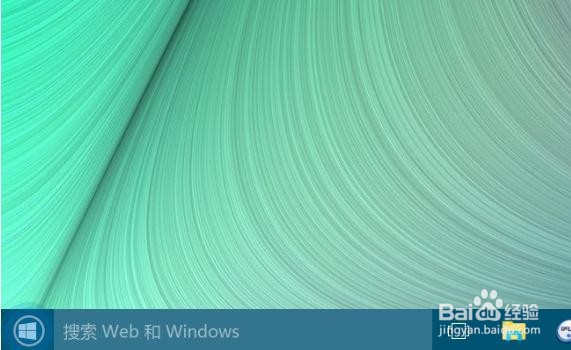
2、 使用鼠标左键单击桌面左下方的【开始】图标。
3、 选择【设置】。

4、 选择【个性化】。

5、 选择【主题】。
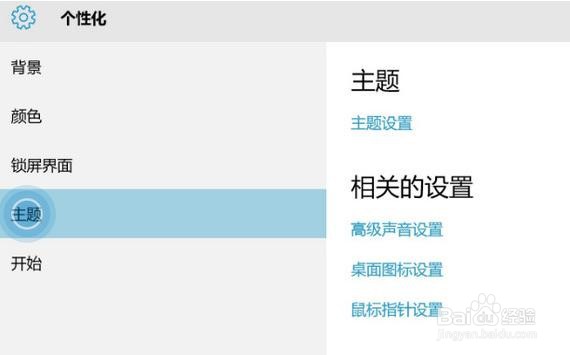
6、 选择【桌面图标设置】。
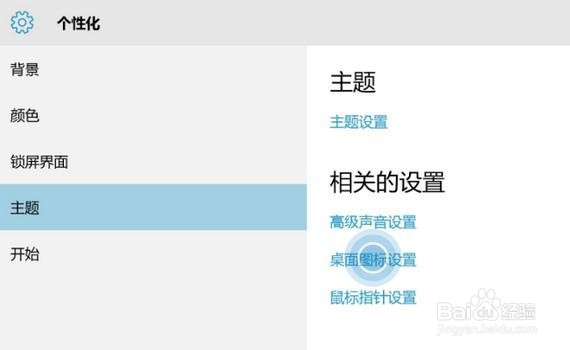
7、 将需要的桌面图标勾选。
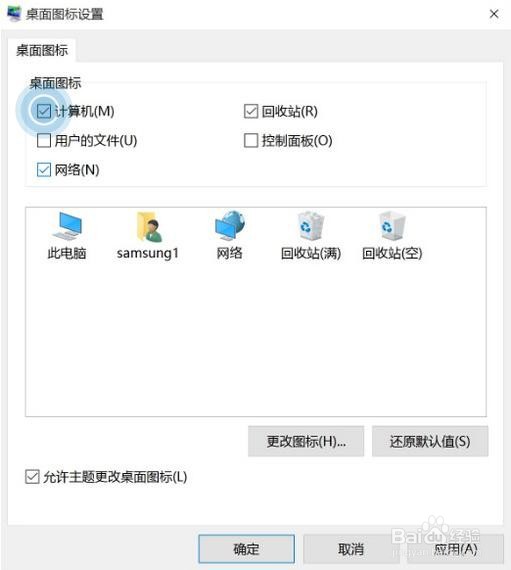
8、 勾选完毕后,点击下方的【确定】。

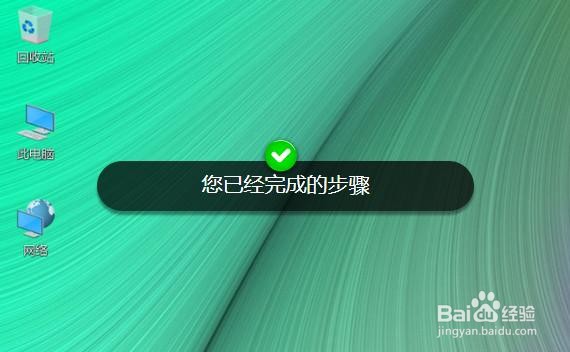
9、 此时屏幕即可显示其他的桌面通用图标。

10、 您已经完成的步骤
时间:2026-04-27 13:11:24
1、 当重新安装系统后,由于系统显示选项设置的问题,我们会发现桌面只有一个回收站图标,如图中所示。
2、 使用鼠标左键单击桌面左下方的【开始】图标。
3、 选择【设置】。
4、 选择【个性化】。
5、 选择【主题】。
6、 选择【桌面图标设置】。
7、 将需要的桌面图标勾选。
8、 勾选完毕后,点击下方的【确定】。
9、 此时屏幕即可显示其他的桌面通用图标。
10、 您已经完成的步骤
