如何将纬地自动出图的横断面图去掉边沟

 时间:2026-04-21 18:11:12

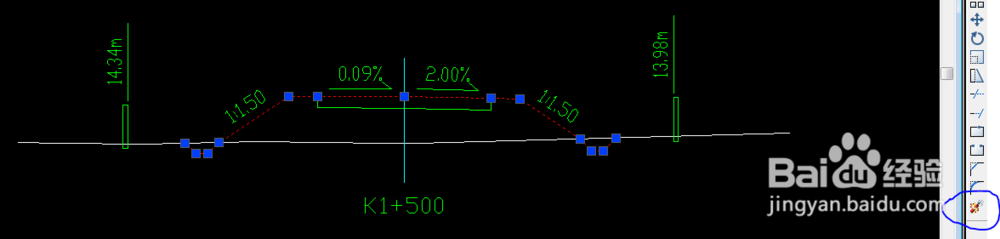
1、这是一张纬地系统自动出的横断面图,点击设计地面线发现这是一条连续的线,如图

如何将纬地自动出图的横断面图去掉边沟

2、选中线后,点击“分解”按钮,将设计线打断成多线段,分解按钮如图所示

如何将纬地自动出图的横断面图去掉边沟

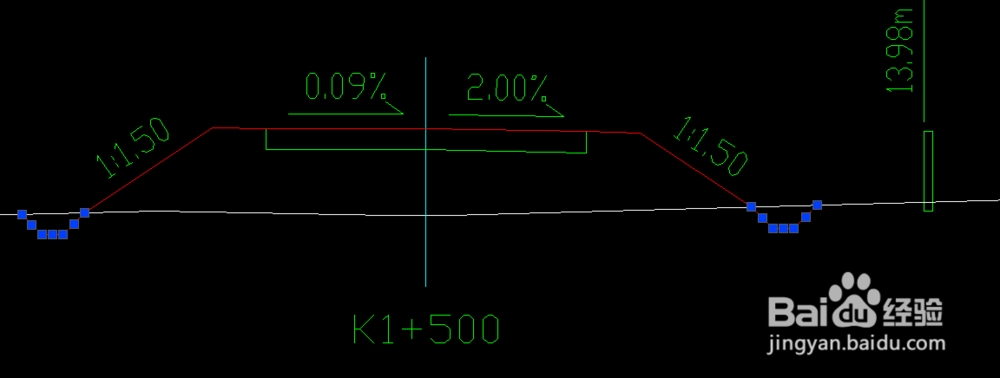
3、现在就可以选择边沟设计线了,如图选中(按shift选择多段)边沟线,然后删除即可
如何将纬地自动出图的横断面图去掉边沟

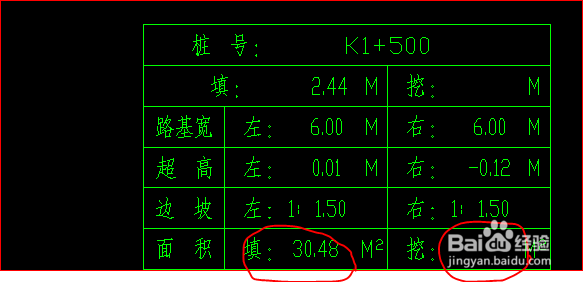
4、删除后,右侧图表的填挖面积理论上要进行相应的改变,那如何修改呢?

答案使用“横断修改”命令,这是原断面填挖面积图,下面进行面积修改。

如何将纬地自动出图的横断面图去掉边沟

5、点击设计菜单里的“横断面修改” 按钮,按照提示“选择横断面中心线”(这里也可进行批量修改即选择多条已修改的中心线),然后点击回车键,弹出“横断面修改”对话框,点击右上方“修改”按钮即可。填挖面积已修改,如图2

如何将纬地自动出图的横断面图去掉边沟

如何将纬地自动出图的横断面图去掉边沟

6、进行批量修改时,直接点击 回车键 即可完成修改,不会弹出对话框。

  • 纬地8.0横断面出图的步骤!注意事项,土方文件
  • cad怎么改字体
  • CAD如何让字体加粗
  • cad高版本怎么转换成低版本
  • cad中如何移动文字
  • 热门搜索
    微信怎么绑定qq 无线网卡怎么收费 烂牙痛怎么快速止痛 头有点晕是怎么回事 净利润怎么算 开机密码忘了怎么办 雷锋怎么画 ears怎么读 家庭经济困难学生认定申请表怎么填 海南大学怎么样