1、右键桌面计算机图标,点击“管理”。

2、点击左侧的“任务计划程序”。
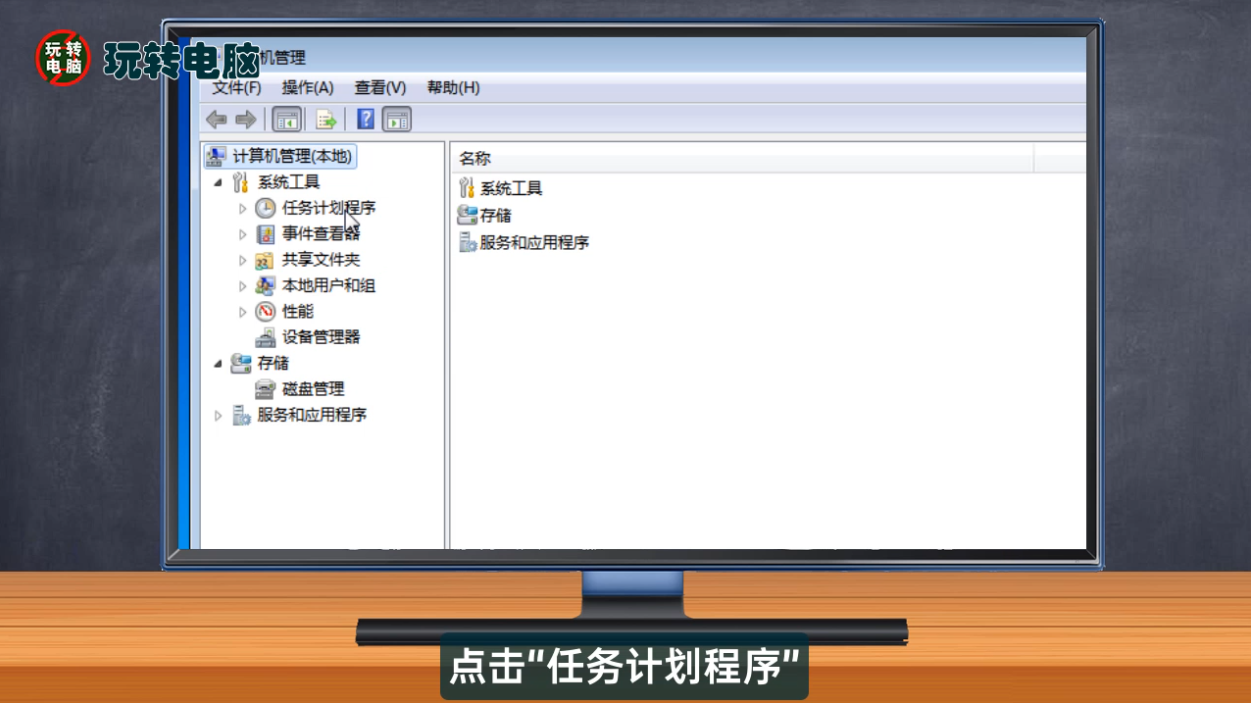
3、点击右侧的“创建基本任务”。

4、在弹出窗口的名称那栏输入关机,点击“下一步”。

5、设置次数后点击“下一步”。

6、设置时间后点击“下一步”。

7、点击启动程序,点击“下一步”。
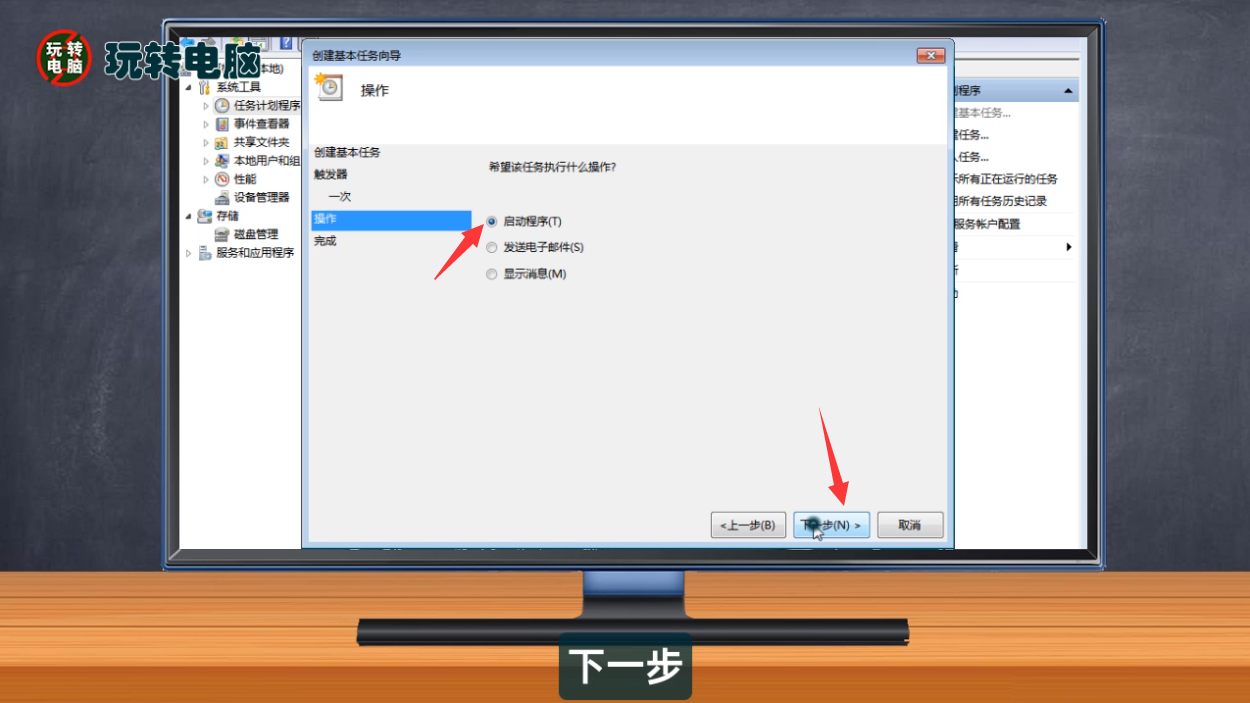
8、程序或脚本下方输入“shutdown”,添加参数输入“-s”,点击“下一步”。

9、最后点击下方“完成”即可。
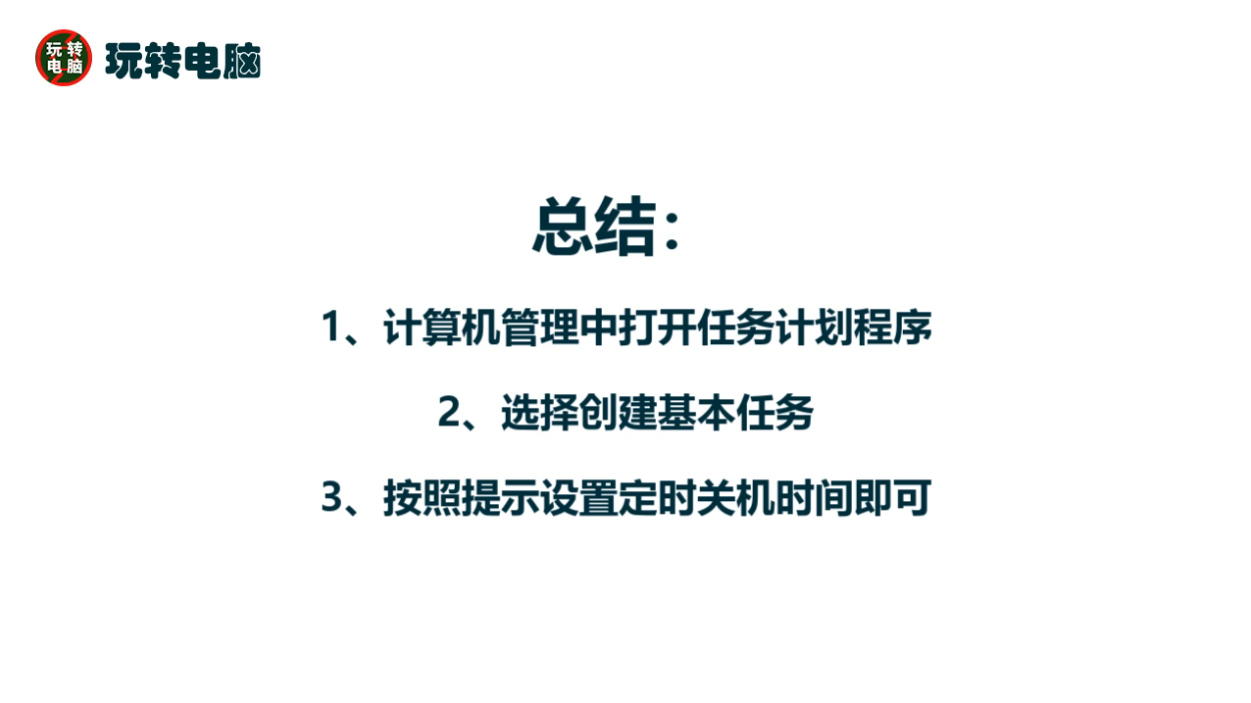
10、总结如下。
时间:2026-04-23 10:06:01
1、右键桌面计算机图标,点击“管理”。
2、点击左侧的“任务计划程序”。
3、点击右侧的“创建基本任务”。
4、在弹出窗口的名称那栏输入关机,点击“下一步”。
5、设置次数后点击“下一步”。
6、设置时间后点击“下一步”。
7、点击启动程序,点击“下一步”。
8、程序或脚本下方输入“shutdown”,添加参数输入“-s”,点击“下一步”。
9、最后点击下方“完成”即可。
10、总结如下。
